

近年、ビットコインをはじめとする仮想通貨(暗号資産)は、投資としての人気が高まるだけでなく、様々なサービスの決済手段としても需要が増加しています。
このような流れを受けて、仮想通貨取引を始めたいと思っている方も多いのではないでしょうか。
そこで今回は、日本国内の人気の取引所のご案内と、これから始められる方に向けて実際の登録方法まで解説していければと思います。
新しい時代に合わせた新しい決済の選択肢でより豊かな生活を。

誰でも1回は聞いた事があるビットコインは、国内でも多くの仮想通貨取引所で取り扱われています。
その中でも、GMOコインなら仮想通貨初心者の方にとってもシンプルで扱いやすい取引ツールを提供しており、実績のある大手の会社が運営しているため安全性やセキュリティが高く、安心して利用できます。 送金や入出金などの手数料が無料であるほか、最短10分で口座開設ができ、非常に便利です。
ビットコインに興味がある方は、ぜひGMOコインの公式サイトも、合わせてチェックしておきましょう。
具体的な取引所の口座開設の方法や、取引のやり方については、GMOコインを実際に利用して解説していきます。仮想通貨取引は一般的に、以下のような手順で行われます。
- 仮想通貨の取引所で口座を開設
- 口座以に日本円で入金する
- 入金した日本円で銘柄(仮想通貨の種類)を購入する
日本国内の人気取引所

30代 女性
日本国内の取引所ってどれにしたらいいか分からなくて、利用者が多いGMOコインにしました。
アプリもあって分かりやすい。

40代 男性
GMOコインの開設方法を探しててこのサイトにたどり着きました。
開設から購入方法まで画像付きで紹介してくれてるから助かったよ。
【初心者向け】仮想通貨の取引所開設(GMOコイン)
GMOコインの取引所のアカウント開設から、実際に仮想通貨を購入するまでの流れを解説します。
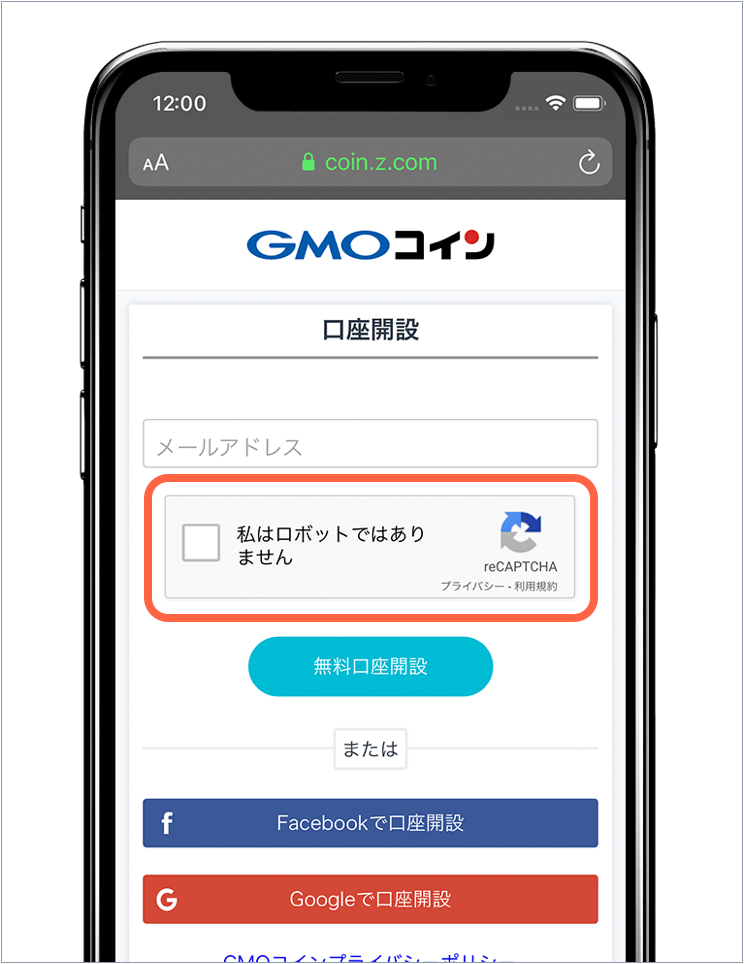
まずはメールアドレスの登録を行います。
GMOコインの口座開設ページにアクセスします。
【口座開設】の画面が表示されます。
利用するメールアドレスを入力し、「私はロボット
ではありません」のチェックボックスをタップして、
[無料口座開設]をタップします。

「認証メールを送信しました。」という文章で
始まる画面に切り替わった後、登録したメール
アドレスにGMOコインからのメールが届いてい
るか確認します。
「【GMOコイン】登録メールアドレスのご確
認」
という件名のメールを確認できましたら、その
メール内にあるパスワード設定用のURLをタッ
プします。

【パスワード設定】の画面が表示されますので、パス
ワードの設定を行います。
パスワードの入力が終わりましたら、確認のために同
じパスワードを入力し、[設定する]をタップします。
これでメールアドレスの登録と、パスワードの設定は
完了です。
次に、【パスワード設定完了】の画面にある、[ログイ
ン画面へ]をタップします。
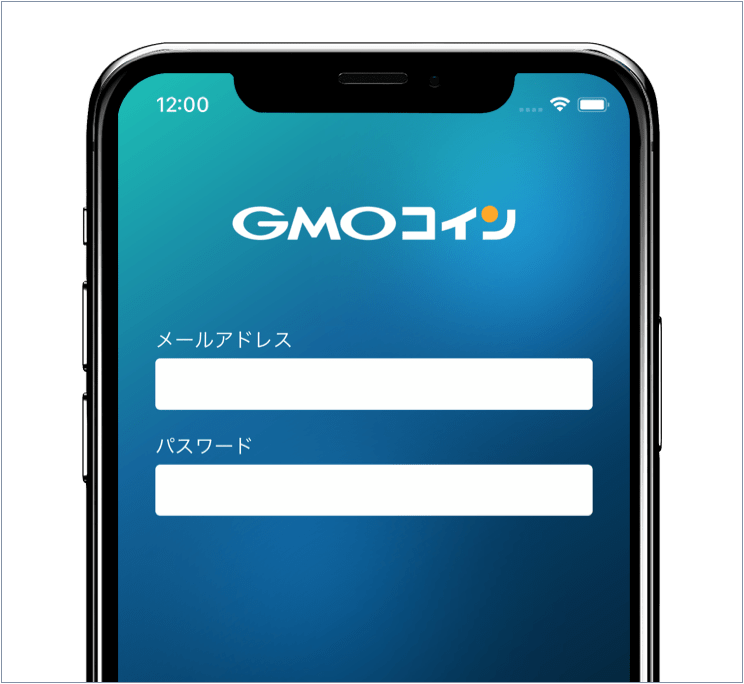
遷移後の画面で、先ほど登録したメールアドレスとパ
スワードを入力し、[ログイン]をタップします。

【電話番号による認証】の画面が表示されますので、お使いの携帯電話の番号または固定電話の番号を、
「-」(ハイフン)なしで入力します。
入力後、[コードを送信]をタップします。

【SNSによる認証設定】の画面が表示されますので、お使いの電話番号で間違いないことを確認できまし
たら、[コードを送信する]をタップします。
通常数十秒以内で、自動音声通話かSMS(ショートメッセージサービス)が、入力した番号に届きます。
そこで案内された6桁の数字(これを「2段階認証コード」と呼びます)を画面に入力し、[認証する]
をタップします。
これで、2段階認証の設定は完了です。

【認証が完了しました】の画面が表示されますので、画面の下にある、[開設申込へ進む]をタップします。
本人確認

お客様に関する情報の入力画面に切り替わりますので、ご自身の情報を入力または選択します。
お客様に関する情報の入力が終わったら、【入力内容の確認】画面で入力した情報に間違いがないか確認します。
規約の確認が完了し、ご同意いただける場合は、チェックボックスにチェックを入れて[ご本人確認書類の提出へ]を選択してください。
以上でお客様に関する情報の登録は完了です。

お客様に関する情報の入力が終わったら、【入力内容の確認】画面で入力した情報に間違いがないか確認します。
ページ下にある各利用規約をもれなくご確認ください。それぞれの規約名を選択すると、詳細ページに切り替わります。規約の確認が完了し、ご同意いただける場合は、チェックボックスにチェックを入れて[ご本人確認書類の提出へ]を選択してください。
以上でお客様に関する情報の登録は完了です。

①かんたん本人確認の場合:
「かんたん本人確認」の[選択する]をタップします。
外部の本人確認サイトに遷移しますので、画面の指示にしたがって、
「本人確認書類」と「お客さまの顔」を撮影します。
その後、GMOコインにより開設審査が行われ、審査に通過するとGMOコインから「【GMOコイン】口座開設コード入力のお願い」という件名のメールが届きます。

②「画像アップロード」を希望する場合:
「画像アップロード」の[選択する]をタップします。
【1点目 本人確認書類を選択】の画面が表示されましたら、提出する本人確認書類を選択し、画面の指示に従って本人確認書類の画像をアップロードします。
※ウラ面の提出が必要な書類は両面をアップロードします。
アップロードが完了しましたら、
[2点目 本人確認書類提出へ]をタップし、
2点目の本人確認書類も同じ手順で提出します。

本人確認書類の提出が完了しましたら、「口座開設申し込みが完了しました」という文言が
表示されます。
その後、GMOコインにより開設審査が行われ、審査に通過すると「口座開設のお知らせ」が発送されます。
この「口座開設のお知らせ」は、必ず受け取る必要があります。

口座開設コードの入力を行います。
口座開設コードの受け取り方法は、本人確認の手続きで選択した①と②で異なります。
①「かんたん本人確認」を選択した場合、口座開設コードは「【GMOコイン】口座開設コード入力のお願い」という件名のメールで送付されます。
②「画像アップロード」を選択した場合、口座開設コードは「口座開設のお知らせ」という書類で発送されます。
メールまたは書類を受け取りましたら、口座開設コードを入力します。口座開設コードの入力は、会員ページまたは『GMOコイン 暗号資産ウォレット』から行います。
日本円を入金しましょう
取引所の開設が完了したらいよいよ仮想通貨の購入です。
仮想通貨を購入する前には日本円でGMOコインに入金を済ませておく必要が御座います。

ビットコイン(BTC)などの暗号資産(仮想通貨)を購入する場合、暗号資産(仮想通貨)取引所で開設した口座に日本円を入金する必要があります。GMOコインでは、日本円の入金は、口座開設が完了した時点で可能となります。
会員ページにログインして【会員ホーム】のメニューバーから【入出金】の欄にある【日本円】を選択します。入金方法は【即時入金】と【振込入金】の2種類がありますので、任意の方法を選択してください。

【日本円 入出金】の画面が表示されますので、画面上段のタブから【即時入金】をタップします。
表示された金融機関の中から利用する金融機関を選択します。今回は例として「みずほ銀行」からの入金方法をご紹介します。

【即時入金お手続き】の画面が表示されましたら、入金したい金額を入力し[入金開始]をタップします。

画面が切り替わりましたら、入金したい金額を確認して[進む]をタップします。

画面が切り替わりましたら、「氏名」「電話番号」「ご入金金額」に間違いがないか確認します。間違いがなければ、[入金お手続きへ]をタップします。

画面が切り替わりましたら、[Pay-easyに進む]をタップします。
その後、みずほ銀行の画面に遷移しますので、画面の指示に従って入金の手続きを進めます。

入金手続きが完了しましたら、【会員ホーム】-【口座情報】の画面にある「日本円」を確認します。入金した日本円の金額が反映されていることが確認できましたら、入金完了です。
その後、みずほ銀行の画面に遷移しますので、画面の指示に従って入金の手続きを進めます。

【振込入金】を選んだ方は、画面にお客さま専用の振込先情報が表示されますので、ご入金のお手続きを行なってください。

入金手続きが完了しましたら、【会員ホーム】-【口座情報】の画面にある「日本円」を確認します。入金した日本円の金額が反映されていることが確認できましたら、入金完了です。
入金手続きが完了しましたら、【会員ホーム】-【口座情報】の画面にある「日本円」を確認します。入金した日本円の金額が反映されていることが確認できましたら、入金完了です。
アプリをダウンロードしましょう
仮想通貨を購入してみましょう

利用するサービスを選択します。画面下部のタブの【レート】をタップした後、画面上部のタブから、今回利用する[販売所]をタップします。

銘柄を選択します。今回はビットコイン(BTC)を購入するので、[BTC]をタップします。

ビットコイン(BTC)を購入します。購入方法は【金額指定(円)】と【数量指定(BTC)】の2種類から選択することができます。

【金額指定(円)】を選択した場合、「金額」に購入したい日本円の金額を入力し、[購入]をタップします。
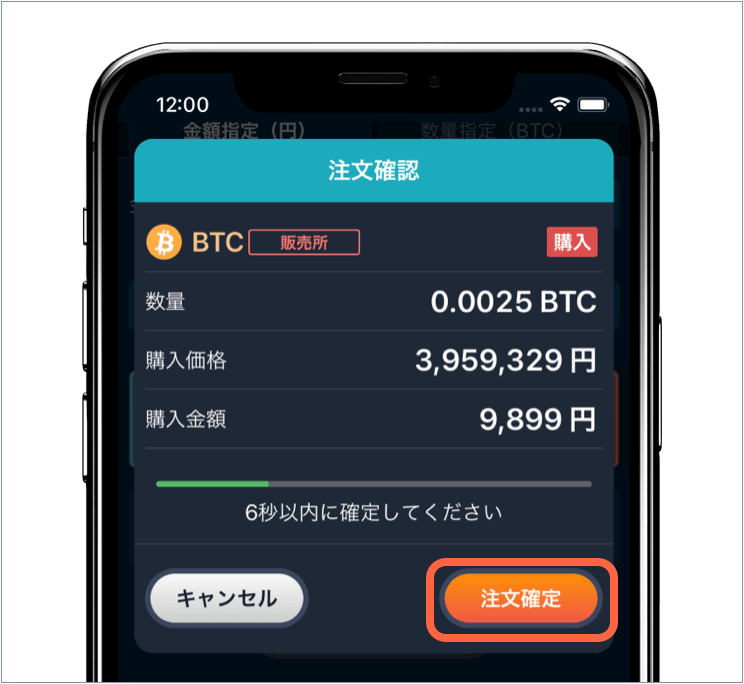
【注文確認】の画面が表示されます。注文内容に問題がなければ[注文確定]をタップします。

【数量指定(BTC)】を選択した場合、「数量」に購入したいビットコイン(BTC)の数量を入力し、[購入]をタップします。

【注文確認】の画面が表示されます。注文内容に問題がなければ、[注文確定]をタップします。
以上でビットコイン(BTC)の購入は完了です。
仮想通貨を売却してみましょう

画面右下の【レート】をタップします。
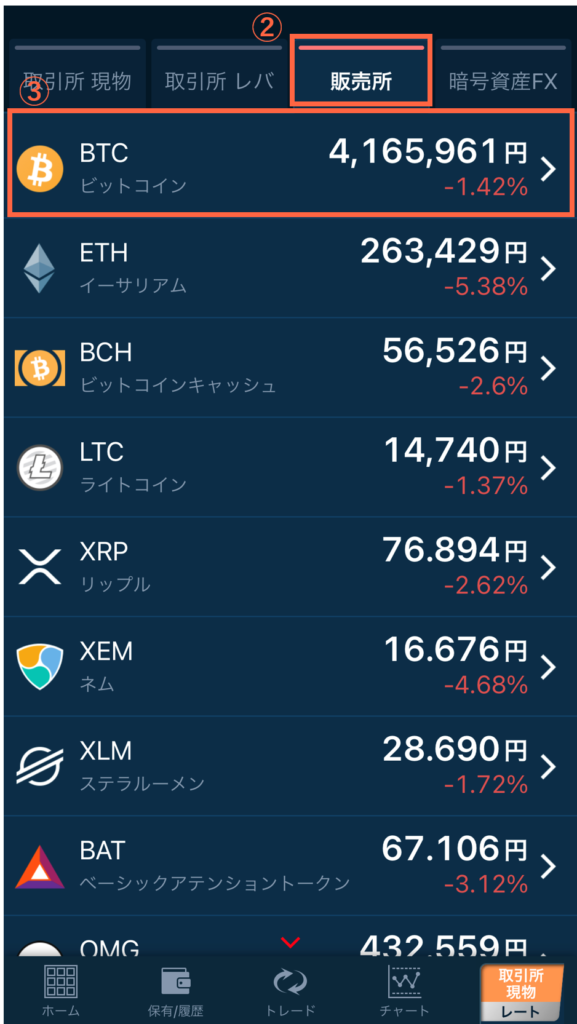
画面上部のタブで【販売所】を選択します。
取引をする暗号資産の銘柄をタップします。
※銘柄の選択まで行うことで、取引種類の変更が完了します。
取引をする銘柄に変更がなくても、必ず銘柄の選択まで行ってください。

【トレード】をタップします。

「数量指定」を選択します。
※「日本円で○○円分売却したい」という場合には「金額指定」を選択します。
「数量」の右側の入力欄に売却したい数量を入力します。
※「金額指定」を選択した場合には売却したい金額(日本円)を入力します。
「売却」のレートを見て、価格を確認した上で青い[売却]ボタンを押します。
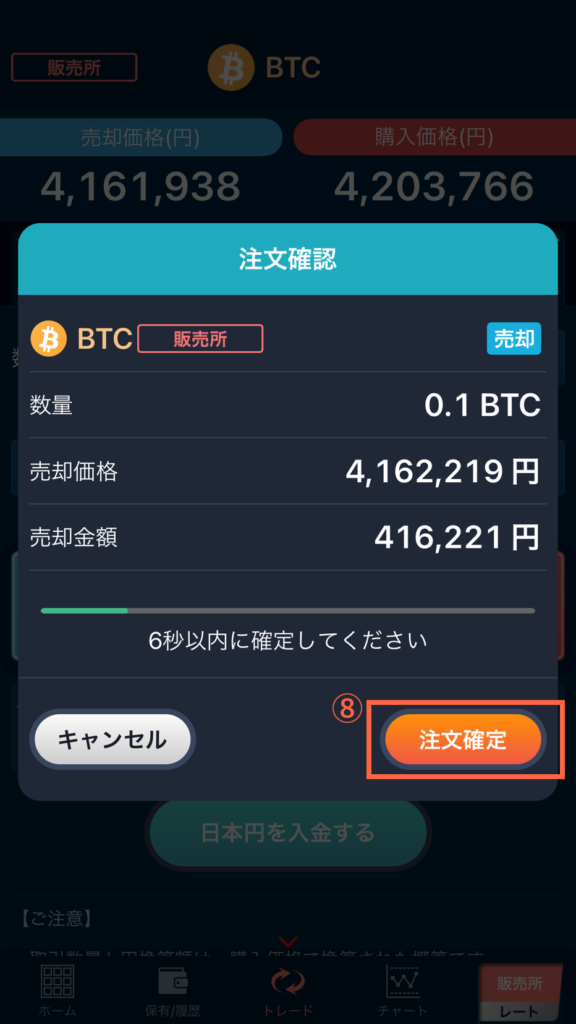
表示内容を確認の上、誤り等なければ6秒以内に[注文確定]をタップします。
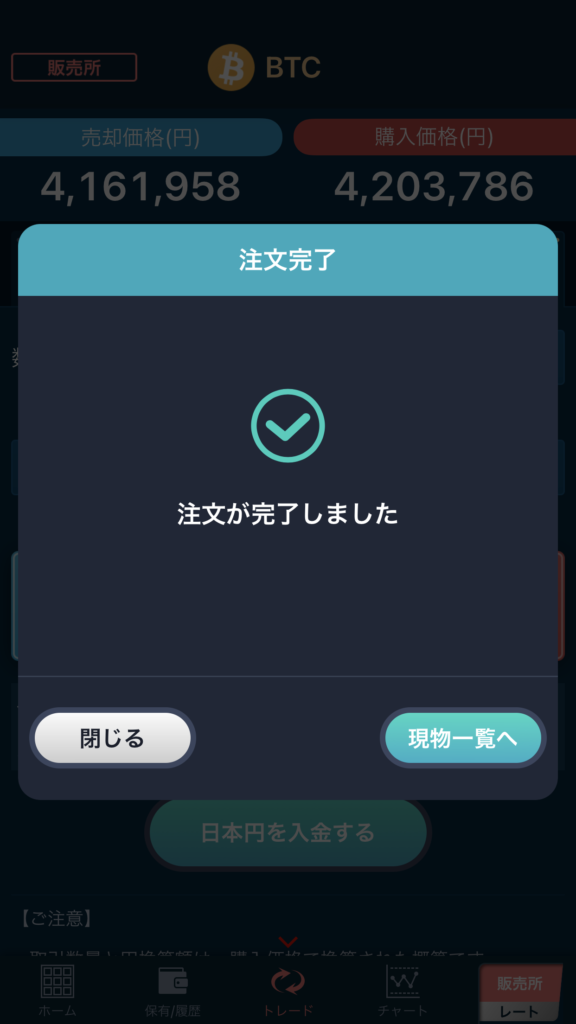
下記の画面が表示されれば、注文は完了です。
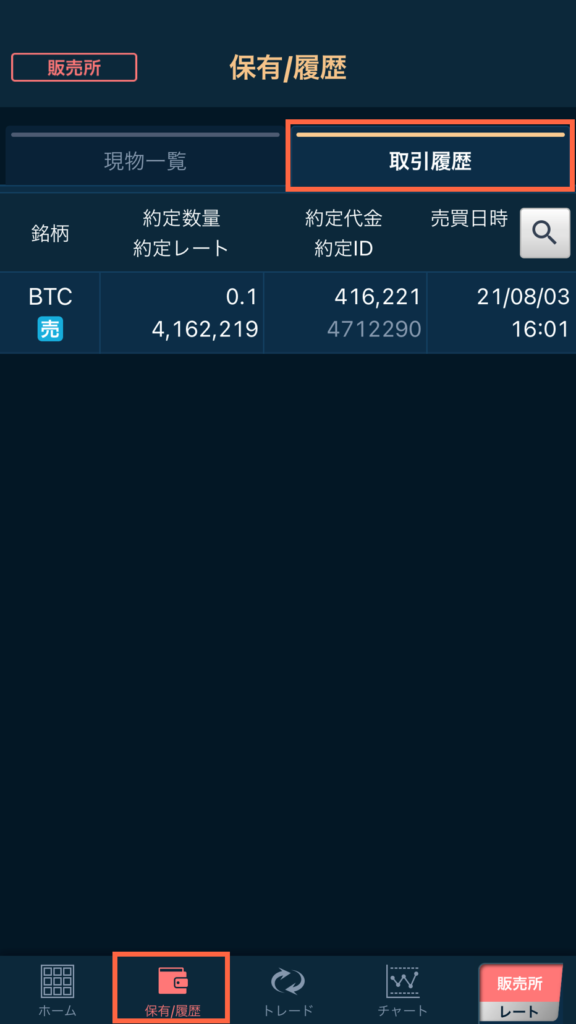
お取引の内容は、【保有/履歴】-【取引履歴】で確認できます。
日本円に売却後は、日本円を銀行口座へお引き出しいただけます。