
目次

最近注目を浴びてる日本語対応した海外の取引所【BYBIT】をご紹介します。
日本国内の仮想通貨取引所は、暗号資産交換業者が送付人や受取人に関する情報を取得し、出金先の暗号資産交換業者に通知する規制「トラベルルール」があり、毎回の取引で送金目的の確認が行われることがあります。
海外の取引所であれば、スムーズな受取と送金が可能になります。

Bybitは、2018年3月に設立された、シンガポールの仮想通貨取引所です。
130カ国以上のユーザーが利用しており、今とても勢いある仮想通貨取引所です。
また、サイトは日本語で表記されており、カスタマーサポートも日本語で対応してくれるなど、日本人向けのサポートが充実している特徴があります。
セキュリティ対策にも力を入れており、国内の仮想通貨取引所よりも安全に利用できることも大きな魅力でしょう。
具体的な取引所の口座開設の方法や、取引のやり方については、Bybitを実際に利用して解説していきます。仮想通貨取引は一般的に、以下のような手順で行われます。
- 仮想通貨の取引所で口座を開設
- ワンクリック購入で好きな銘柄(仮想通貨の種類)を選択
- 支払い方法を選択して購入
日本円で使えて審査も厳しくない為大人気

20代 男性
日本国内の取引所は審査が毎回長くて、Bybitに変えてからすぐに購入や売却が出来るから非常に助かってます!

30代 男性
毎回、海外からの受取で情報提供求められるのですが、BybitのP2P取引なら日本円で購入や売却も出来る上、その日に完了するのがいいね。
【初心者向け】仮想通貨の取引所開設(Bybit)
まず初めに、BYBITの取引所のアカウント開設から、実際に仮想通貨を購入するまでの流れを解説します。

Bybitの公式HPから登録画面に移りましょう。
メールアドレスとパスワードを登録して、「アカウントを作成する」をクリックします。その後、AIじゃないかの確認として、パズルのピースをはめる作業をします。
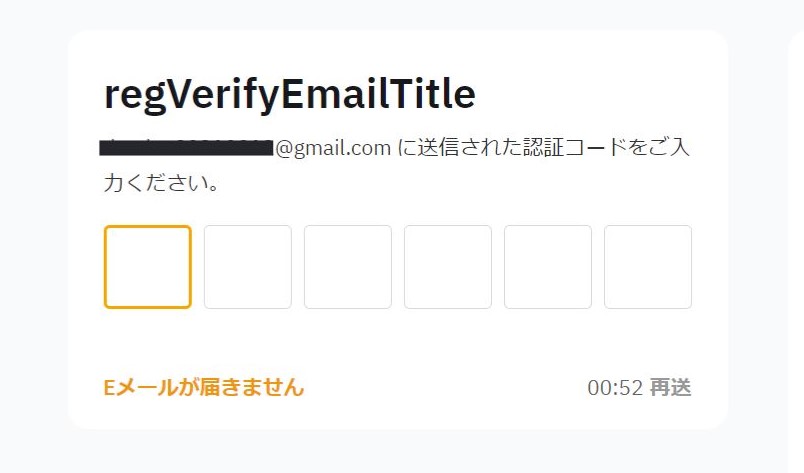
次にこのようなメール認証の画面になります。先ほど登録したメールアドレスに認証コードが届いているので確認して、数字を入力してください。届かない場合は、迷惑メールのフォルダに入っていないか確認してください。
これで登録は完了です。Bybitでは本人確認をしなくても、以上のステップを踏むだけで入金やトレードなど、一連のサービスができます。
しかし、セキュリティを高めるために必ず二段階認証は設定するようにしましょう。
二段階認証の設定方法
ここからは二段階認証の設定方法を簡単3ステップで紹介します。二段階認証では専用のアプリ「Google Authenticator」を使うので事前にダウンロードしてください。
口座開設をしたら、セキュリティを高めるために必ず二段階認証を設定しましょう。
- STEP1:アカウントの設定画面を開く
- STEP2:認証コードを入力
- STEP3:QRコードをスキャン

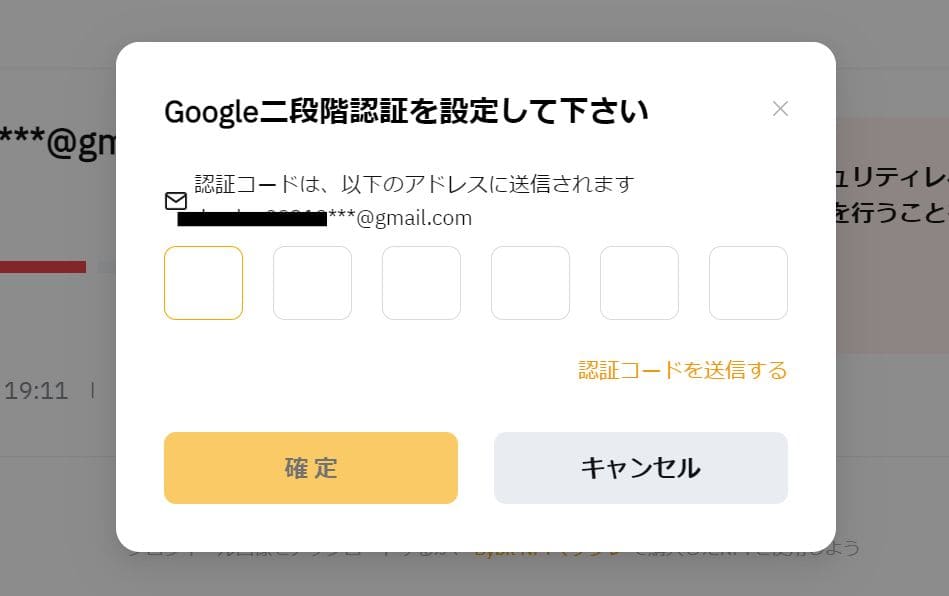
「Google認証」をクリックするとメール認証の画面に移ります。登録したメールアドレスに認証コードが送られてくるので入力してください。

メール認証が完了すると、QRコードのスキャン画面になります。専用のアプリ「Google Authenticator」をダウンロードして、QRコードをスキャンしてください。

アプリの画面にBybit(バイビット)の二段階認証コードが表示されているかと思います。*認証コードの数字は一定時間を超えたら消えて、新しい数字に変わります。
QRコードの下にある「Google認証コード」の中に、表示されている数字を入力してください。これで二段階認証の設定は完了です。
本人確認の方法
ここからは本人確認のやり方を紹介します。本人確認をすると以下のような特典が付きます。
- P2P取引:制限なし
- 法定通貨入金:毎日$5K
- 仮想通貨出金:毎日50相当のBTC
- その他イベントボーナスなど
本人確認をしなくても十分にBybit(バイビット)のサービスは楽しめますが、本人確認をしたい方向けに簡単3ステップで解説します。*本人確認の審査は2分ほどで完了します。
- STEP1:アカウントの設定画面を開く
- STEP2:身分証明書をアップロード
- STEP3:顔写真を撮影
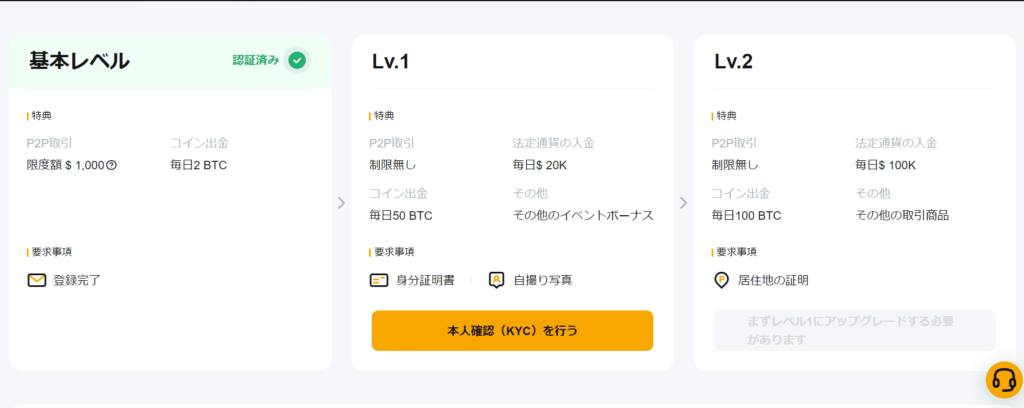
まずはBybitにログインしましょう。メニューボタンからアカウント&セキュリティ設定の画面に移ります。
「本人確認(KYC)を行う」をクリックしてください。
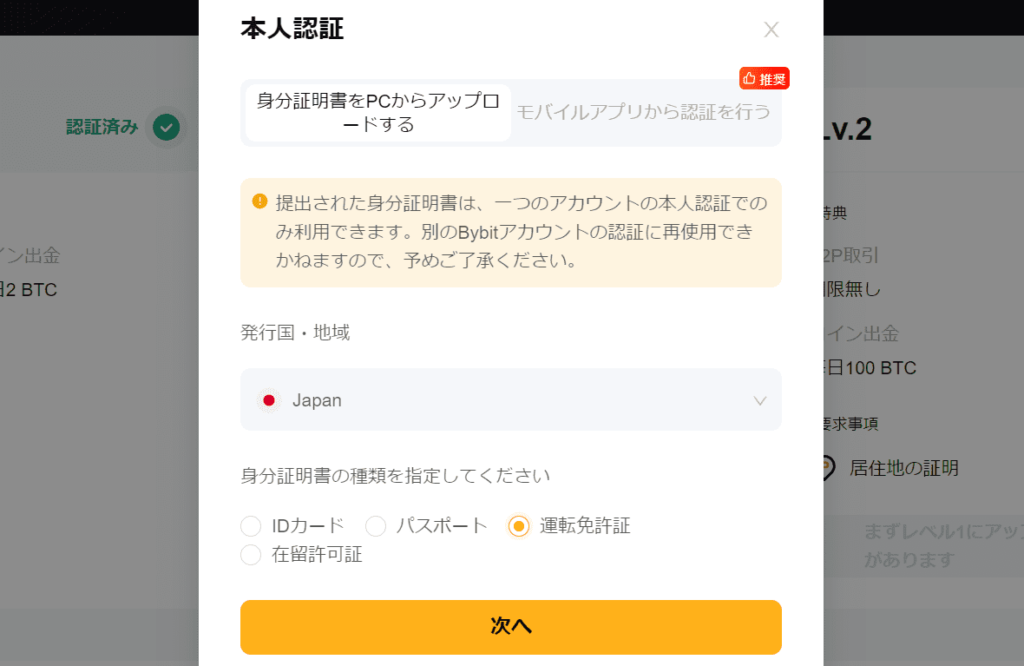
本人確認には「運転免許証・マイナンバーカード・パスポート・居住許可証」のいずれかが必要です。住んでいる国と使用したい書類を選択して、「次へ」をクリックします。画面の指示に従って本人確認書類の表と裏を撮影して、画像をアップロードをしてください。
なお、本人確認はBybitのモバイルアプリでも簡単に行うことができます。

本人確認書類の画像がアップロードできたら、次に顔写真の撮影に移ります。画面の指示に従ってください。
顔の写真撮影まで完了したら、あとは審査を待ちます。2分ほどで審査は完了するかと思います。画面に「正常に完了しました」という表示があれば本人確認は完了です。
Bybitの登録・口座開設に関するよくある質問
ここからはBybit(バイビット)の口座開設に関してよくある質問を紹介して答えていきます。
- 口座開設にはどのくらいの時間がかかりますか?
- 口座開設で本人確認は必要ですか?
- クレジットカードが登録できません
- 新規口座開設のキャンペーン・ボーナスはありますか?
口座開設にはどのくらいの時間がかかりますか?
口座開設は最短1分で登録ができます。Bybitは口座開設をする際に本人確認が必要ないので、メール認証だけで簡単に口座開設ができます。
また、本人確認の審査は2分ほどで完了するので、その日の内に取引することができます。
口座開設で本人確認は必要ですか?
本人確認をしなくても、一連のサービスを利用できます。本人確認をすると以下のような特典が付きます。
- P2P取引:制限なし
- 法定通貨入金:毎日$5K
- 仮想通貨出金:毎日50相当のBTC
- その他イベントボーナスなど
本人確認は必須ではありませんが、完了すればイベントボーナスをもらえることもあります。
クレジットカードが登録できません
登録できるカードとできないカードがあります。クレジットカードを登録する際に、「現在ご利用できないカード」が表示されます。(下参照)
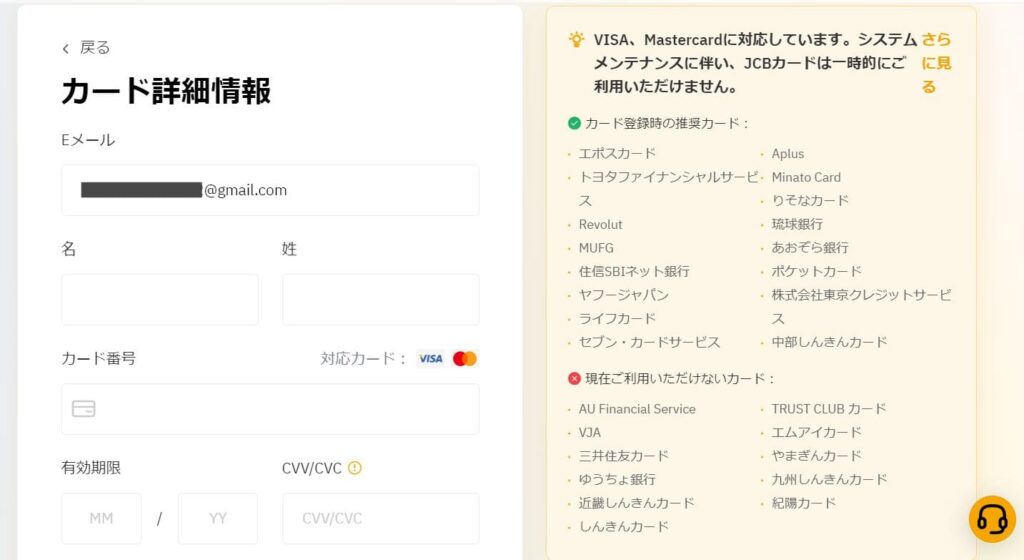
登録できるカードかどうか確認してください。登録できるカードなのにも関わらず、登録ができない場合はカスタマーサポートのチャットに連絡してください。
仮想通貨を日本円で購入してみましょう
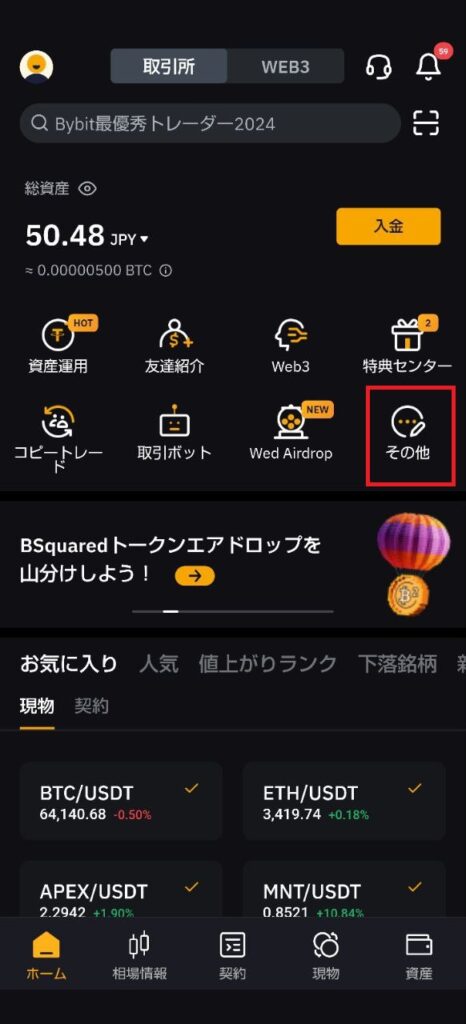
ホームから「その他」をクリックしましょう。
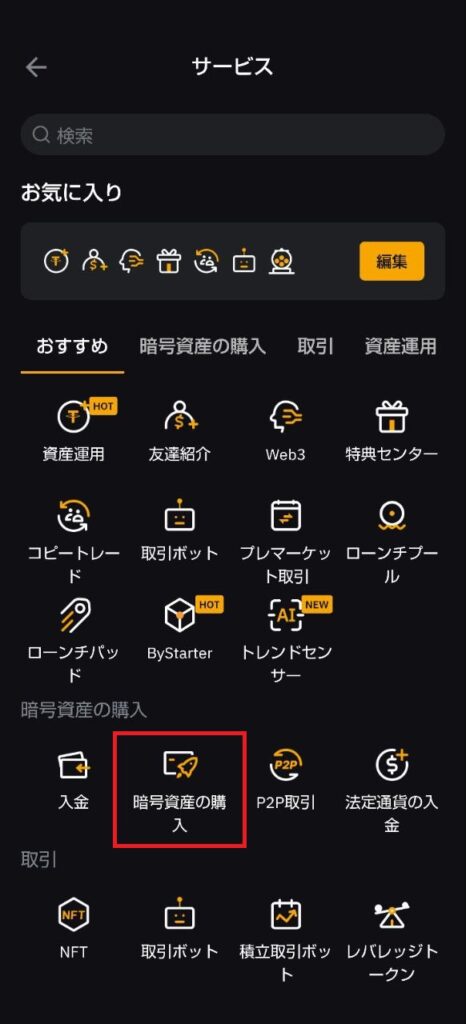
サービスから「暗号資産の購入」をクリックしましょう。
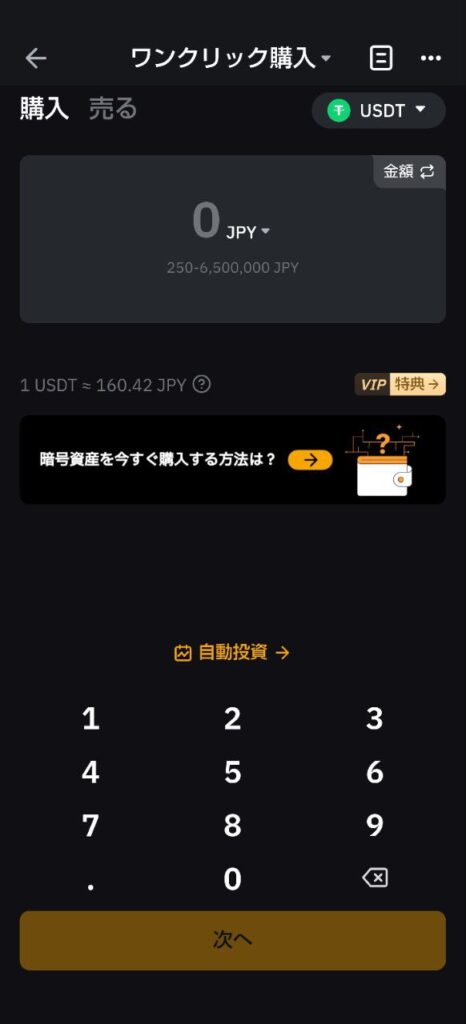
右上の通貨は、購入したい通貨を選択し、購入金額を入力しましょう。
※通貨の確認は必ずしましょう。
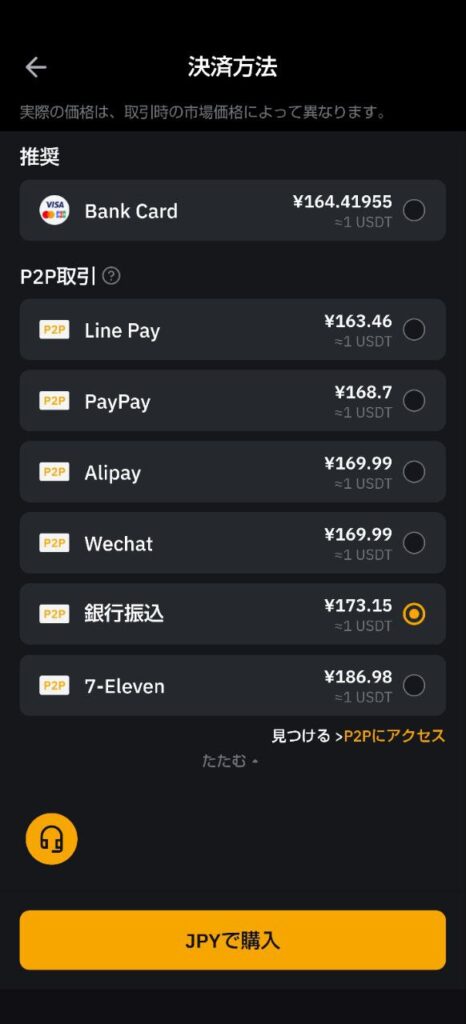
下部にある「さらに表示」をクリックし、「銀行振込」を選びJPYで購入を押すクリックしましょう。
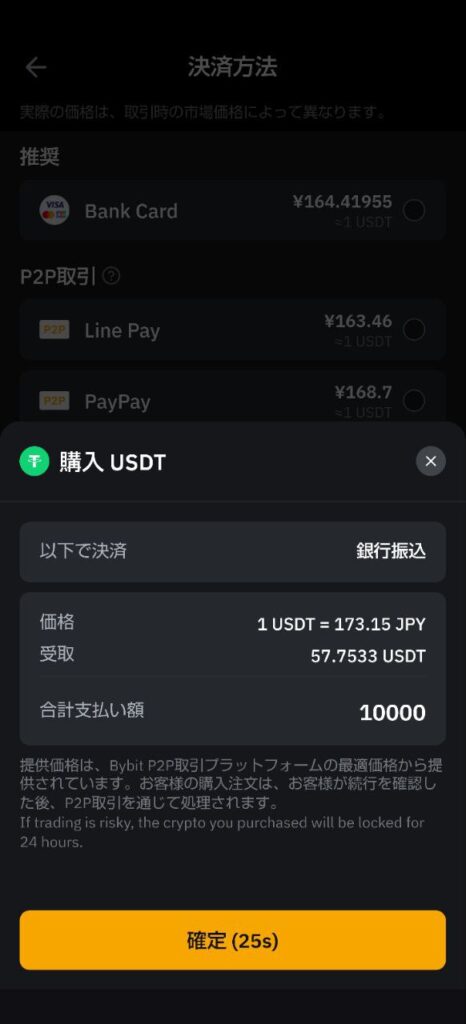
購入する通貨と金額が正しいかを確認後確定をクリックしましょう。
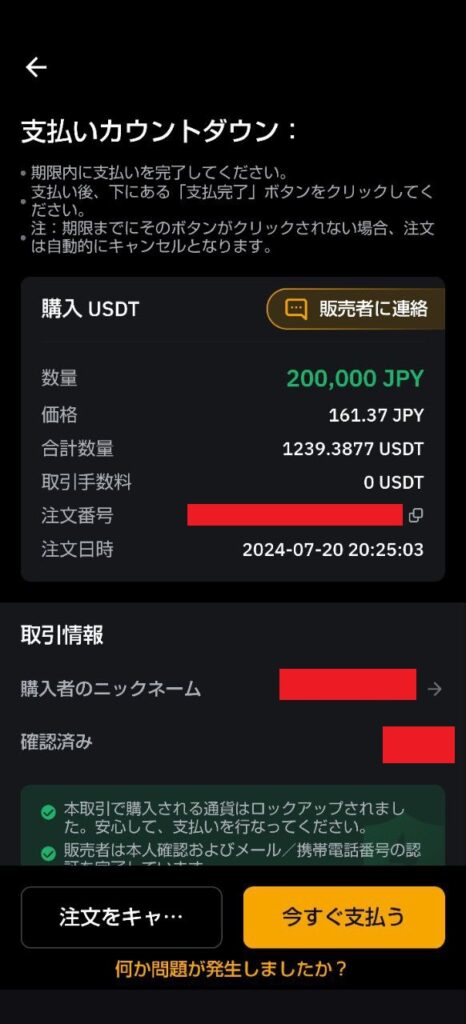
確定後は「支払いカウントダウン」が表示され、少ししますと販売者とのチャットが立ち上がります。
「販売者に連絡」からチャットに進みましょう。
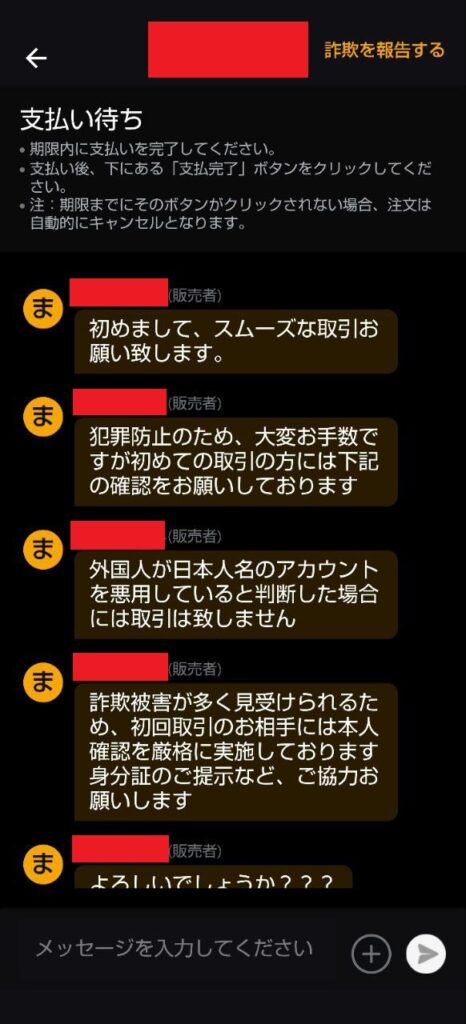
販売者とのチャットが立ち上がると、使用目的が「第三者でないか」「誰かの指示を受けていないか」「個人情報を他の人に共有していないか」など問われますので、そこは全て個人の利用だと返答してください。
最後に、銀行振込する際のキャッシュカードもしくは、銀行アプリの画面を画像等で求められる場合が御座いますので、写真かスクリーンショットを撮って提出してください。
何の為の利用か聞かれた場合は「プライベートウォレットに入れたい」と回答し、その後の送金予定については「現時点では資産を保管する為未定です」と回答してください。
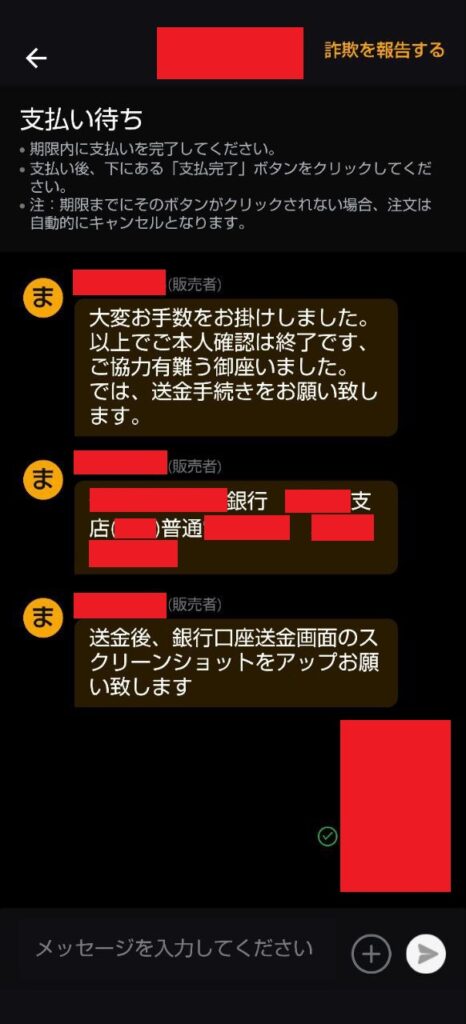
利用目的等一連の受け答えが終わりますと、販売者から振込先の情報が提示されます。
振込後は、チャットで振り込んだ明細を画像で提示しましょう。
販売者が確認出来ましたら、「支払いボタン」押してくださいと言われますので、支払カウントダウンのページに戻り、「支払いボタン」をクリックしましょう。
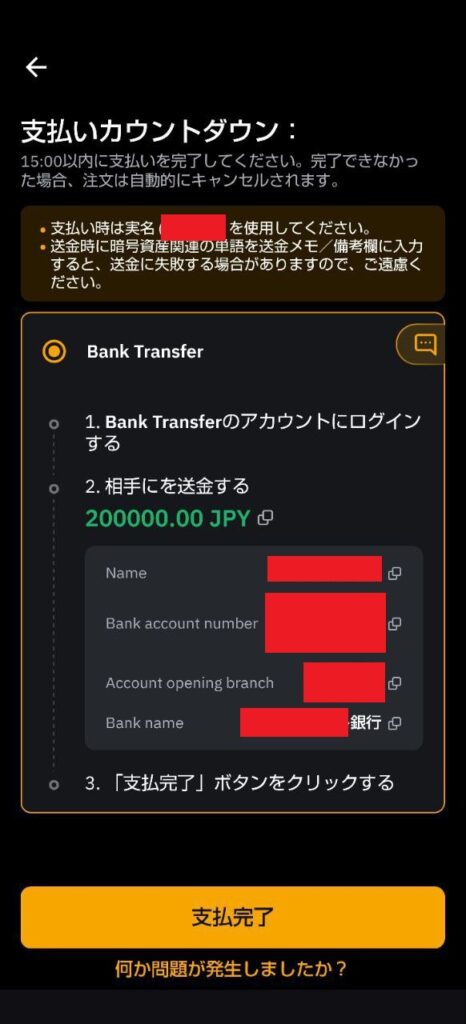
「支払いボタン」をクリック後、情報の確認を行い「支払い完了」をクリックしましょう。
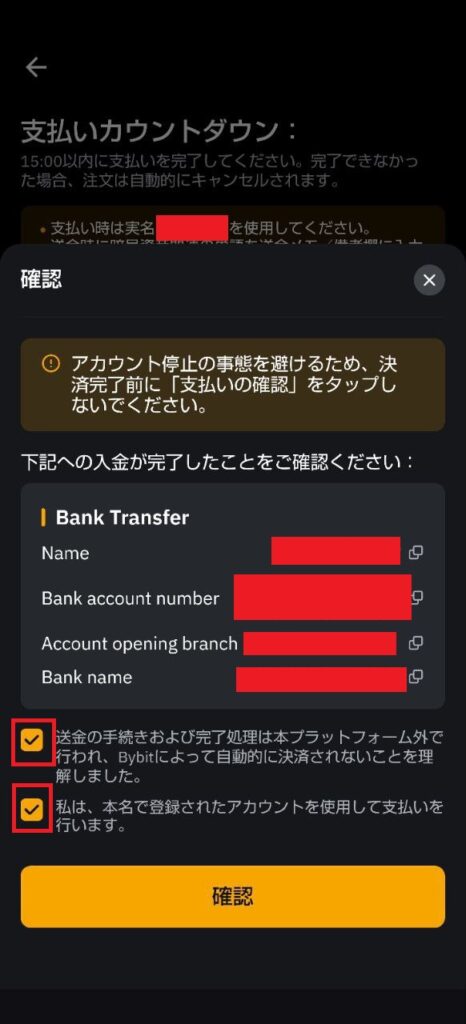
2つのチェックボックスにチェックを入れて確認をクリック
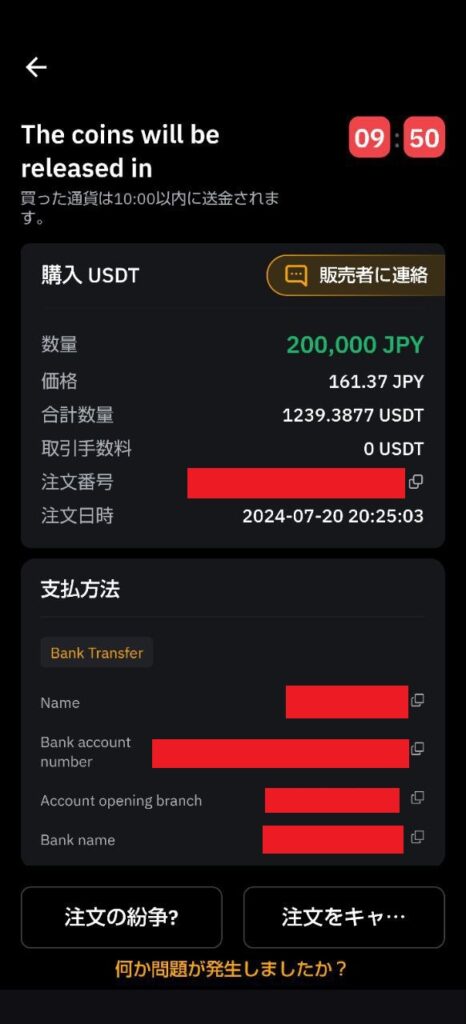
画面が切り替わり、購入手続きが進行します。
※約3分ほど時間を要します。

最後に完了済みのステータスとなり、お客様の購入した銘柄の口座に反映されます。
仮想通貨を日本円で売却してみましょう
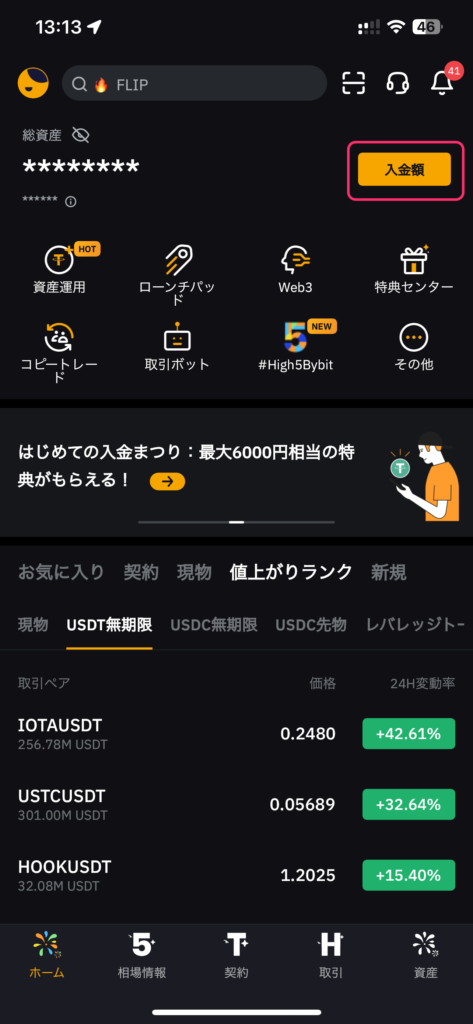
画面右上の「入金額」をタップします。
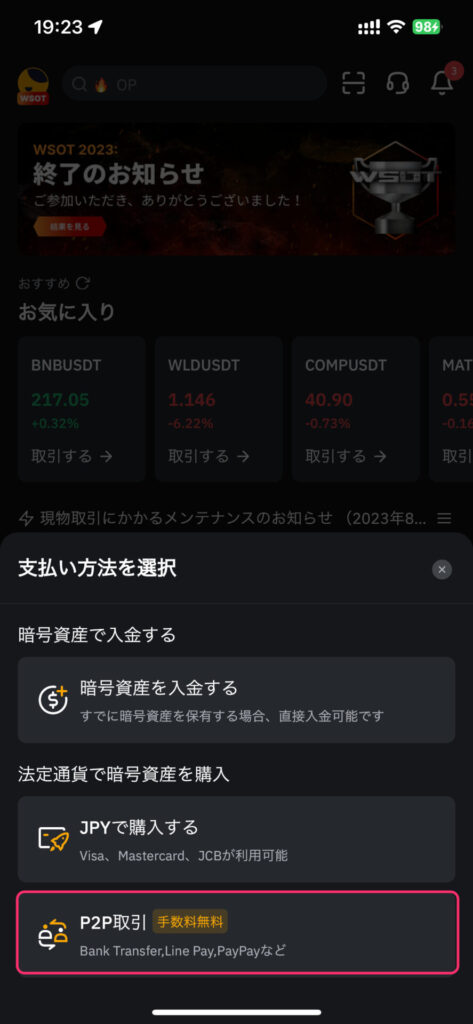
「P2P取引」をタップします。
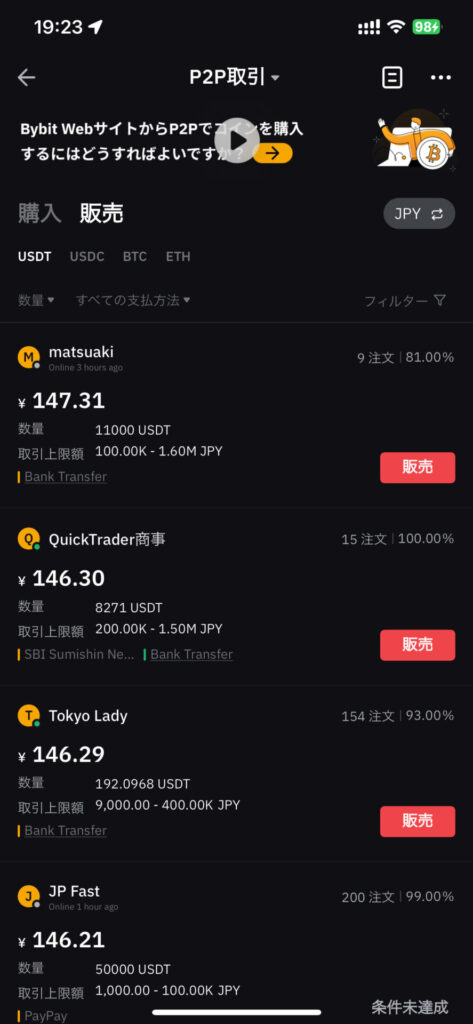
「販売」タブに切り替え後、ドル円レートと対応支払い方法が希望と一致する販売業者を選択します。
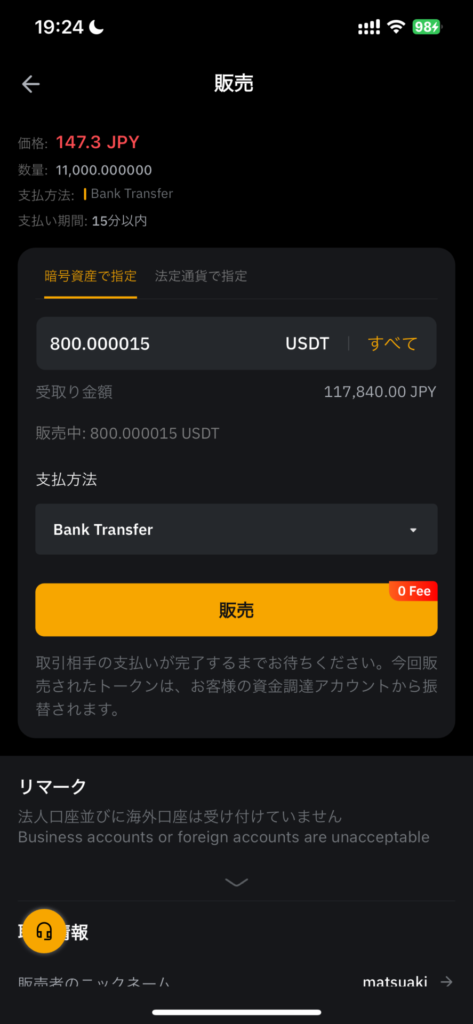
下記を参考に販売内容の設定を行い「販売」をタップします。
| 項目 | 説明 |
| 暗号資産で指定 法定通貨で指定 | 販売したい金額・枚数を 暗号資産・法定通貨好きな方法で指定できます |
| 受取り金額 | 実際に着金する金額が表示されます |
| 販売中 | 選択した業者が対応可能な枚数が表示されます |
| 支払方法 | 選択した業者が対応可能な支払い方法を選択できます |

数量に記載されている金額が着金したことを確認し「今すぐ送金」をタップします。

業者の認証名義から支払いが行われているか、入金金額に問題ないことを確認しチェックボックスを入れて「今すぐ送金」をタップします。
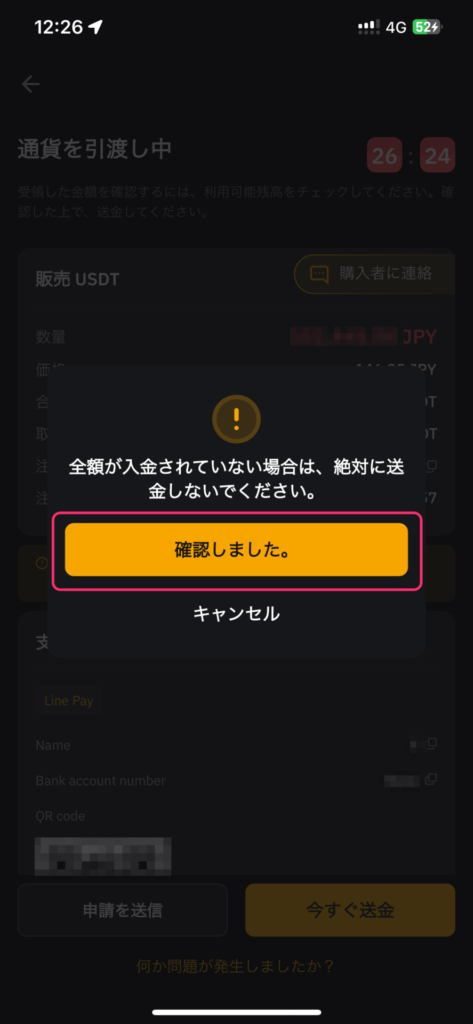
着金金額に相違ないことを改めて確認されるので問題なければ「確認しました。」をタップします。

Google認証コードを入力し「はい」をタップします。
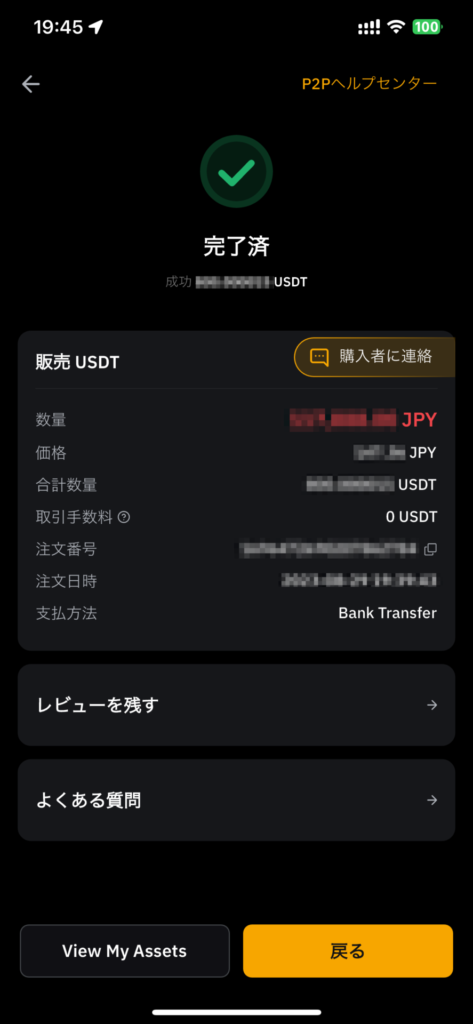
完了済の画面が表示されたら取引は完了です。
よくある質問
- 本人確認は必要ですか?
-
無くてもアカウント作成はできますが、サービスに制限があります。その為、本人確認書類を提出していただく事で、下記のサービスを快適にご利用いただけます。
- P2P取引:制限なし
- 法定通貨入金:毎日$5K
- 仮想通貨出金:毎日50相当のBTC
- その他イベントボーナスなど
- Google認証が良く分かりません。
-
まずは、2段階認証用のメールに認証コードが送られてくるので入力してください。その後は「Google Authenticator」が必要なのでダウンロードをお願いします。
ダウンロード後は、立ち上げるとQRコードを読み取れるようになりますので、Bybitの2段階認証で表示されたQRコードを読み取れば登録完了です。
次回以降は、認証コードは「Google Authenticator」を開くと6桁の番号が表示されるのでそれをご入力下さい。
- 仮想通貨は日本円で購入できるんですか?
-
はい。記事でもご紹介してる「P2P取引」をご利用いただければ、銀行振込で仮想通貨が購入可能です。
- 仮想通貨を日本円で現金化できますか?
-
はい。お持ちの仮想通貨を「P2P取引」で買い手を選択できます。そこで指定の法定通貨で買い取ってもらえます。売却された仮想通貨は指定の口座に日本円としてお振込みされます。
- Bybitから直接サイトに入金できますか?
-
出来ますが、よりスムーズに入出金する為にも、当サイトではご自身でプライベートウォレットをご用意していただき、そちらを経由する事をお勧めしております。