

コールドウォレットとはインターネットと完全に切り離されたウォレットです。
コールドウォレットを利用することで、ユーザーはバックドアなどの不正アクセスによって仮想通貨が盗まれることがなくなります。
仮想通貨ウォレットといっても数多くの種類があり、どれを使えばいいのか悩まれる方も少なくありません。
今回はそうした方に向けて、コールドウォレットをご紹介。
・Ledger Nano X(知名度と利用者が多い)
・CoolWallet Pro(カード型で財布に入れて持ち運びが楽)当サイトお勧め!
使いやすい端末選び

30代 女性
私はやっぱり知名度が高くて利用者がLedger Nano X。
種類が多くて悩んでたけど、ネットでランキング1位だったので選びました。

30代 男性
出先でPC持ってなくて仮想通貨を動かしたい時に困ってて、CoolWallet Proに出会いました。
カード型で財布に入れておける上、モバイル1つで受取と送金が出来るから便利です。
Ledger Nano X

Ledgerは世界で最も利用されてるコールドウォレットのブランドで、 Ledger Nano Xは、外出先で暗号資産を管理するのに最適なハードウェアウォレットです。Bluetoothでスマートフォンと接続可能で、使い勝手のいい大きなスクリーンをご利用いただけます。
Ledger Nano Xの中身を確認しよう

Ledgerのハードウェアウォレットは、透明なビニールでしっかりと梱包されて手元に届きます。

開封し、付属品がすべて揃っているかを確認しましょう。
Ledgerスマホアプリをインストール

アプリのセットアップ
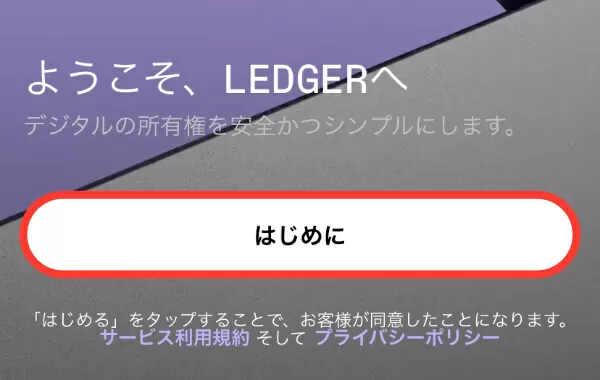
Ledger Liveアプリを開き「はじめに」をタップします。
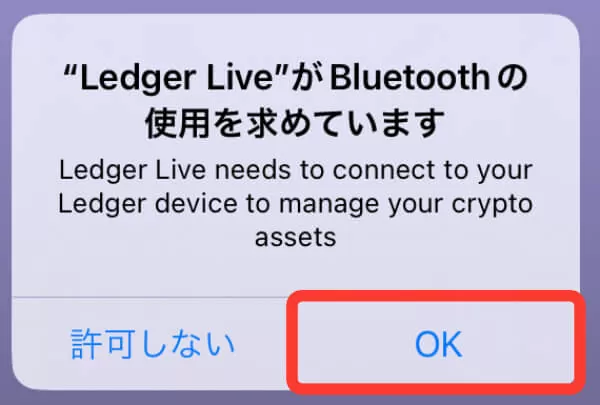
iPhoneユーザーはBluetoothの接続許可を求めるメッセージが出るので「OK」をタップします。
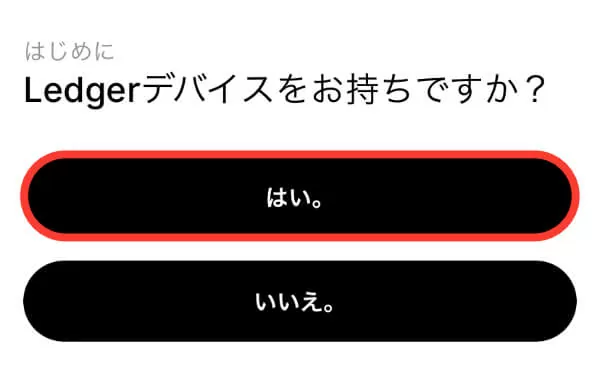
「はい」をタップします。
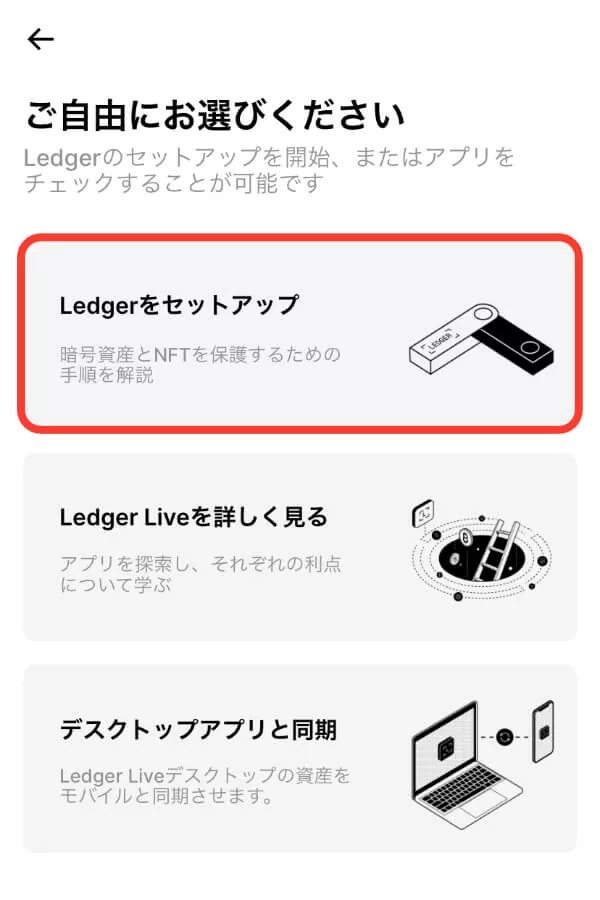
「Ledgerをセットアップ」をタップします。
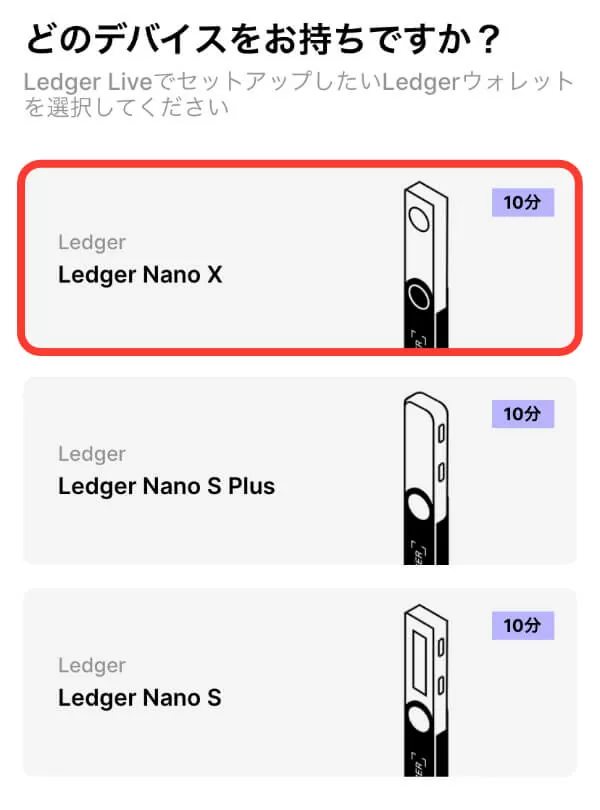
「Ledger Nano X」をタップします。
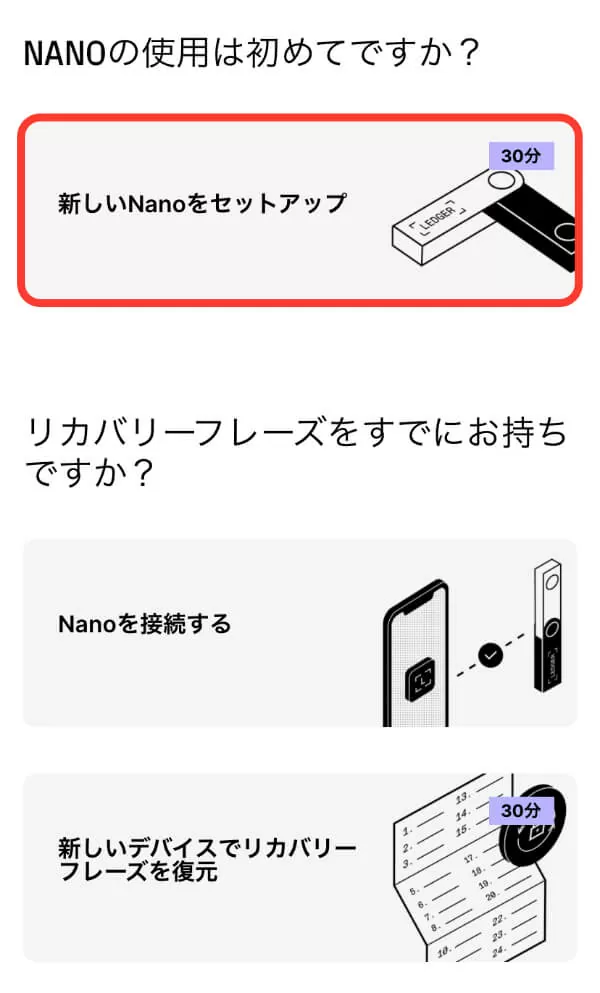
「新しいNanoをセットアップ」をタップします。
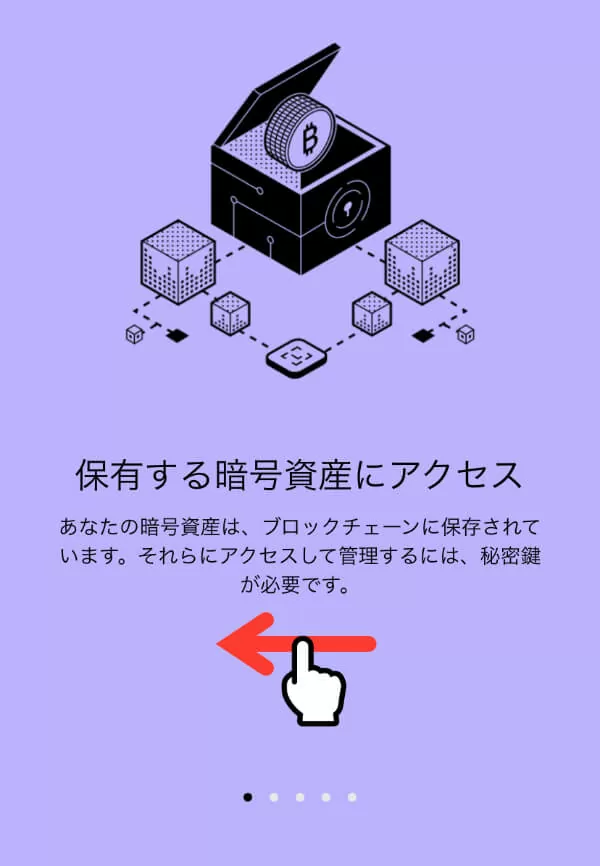
左にスワイプしていきます。
ここでは、Ledgerの紹介がされてます。
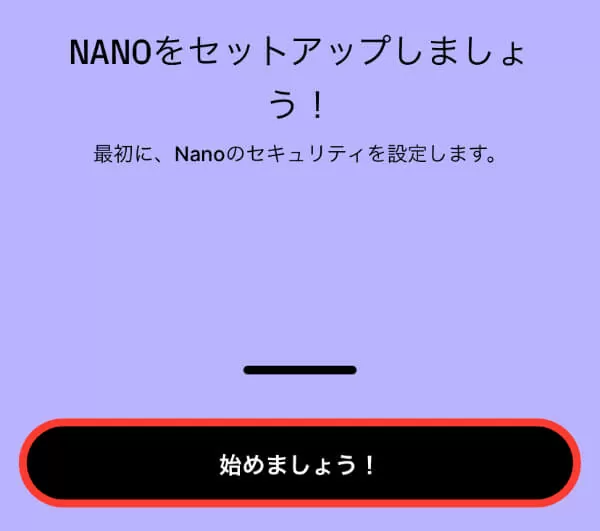
最後までスワイプしたら「始めましょう!」をタップします。

「続行」をタップします。
3つの事前準備ができないときは、余裕ある時間を作り、初期設定はご都合の良い時間で実施しましょう。
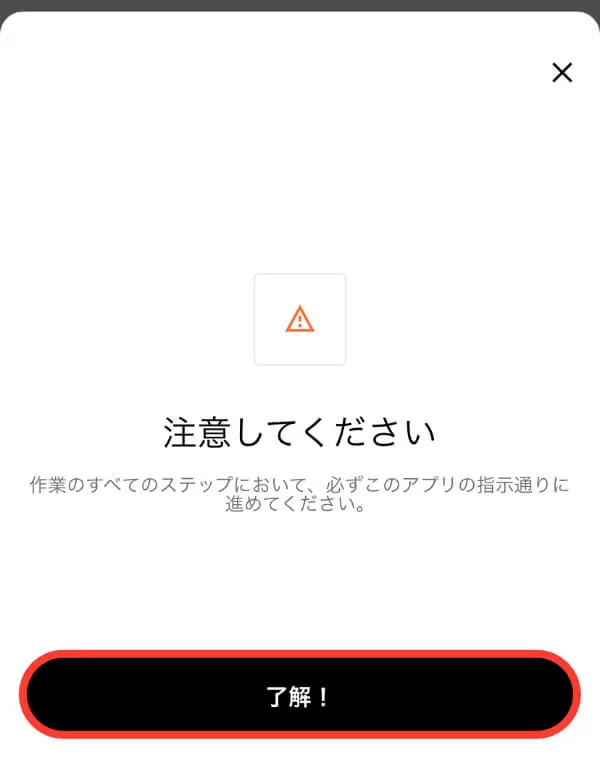
「了解!」をタップします。
Ledger Nano Xを立ち上げる
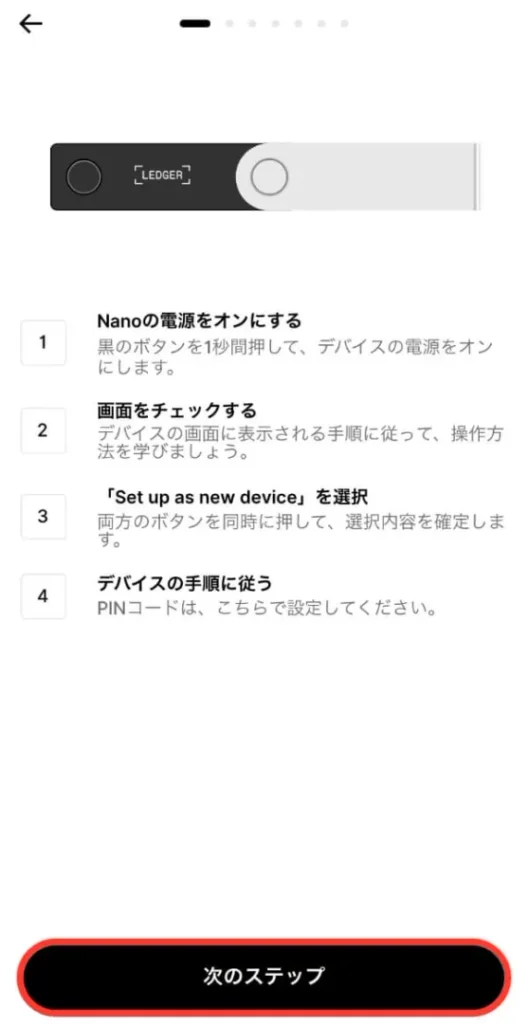
ここからLedger Nano X本体の設定がスタートします。
「次のステップ」をタップします。

Ledger端末を充電するため、付属の「USB-C to USB-Cケーブル」を使ってパソコンやアダプタと接続します。
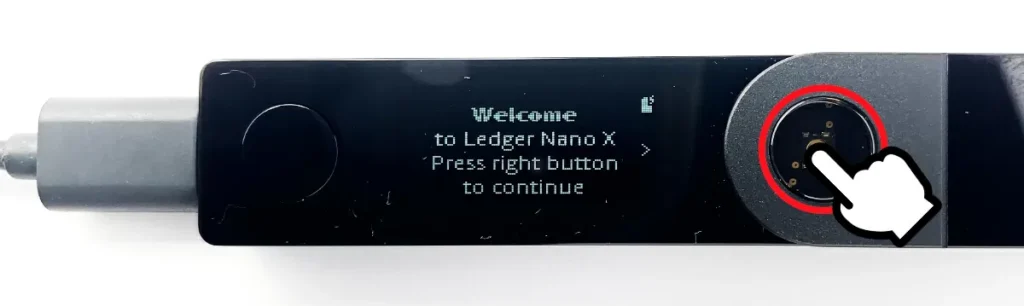
「ようこそLedger nano Xへ、続けるには右ボタンを押してください」
Ledger端末の「右ボタン」を押します。

「ledger.com/startでLedger Liveをダウンロードしてください、次に右ボタンを押してください」
Ledger端末の「右ボタン」を押します。
すでにスマホにアプリをインストール済みなので無視して大丈夫です。
「メニューやリストを操作するためにボタンを使います。」
Ledger端末の「右ボタン」を押します。
「決定には左右両方のボタンを押します」
Ledger端末の「右ボタン」を押します。

「電源オフなどをするためにコントロールセンターにいくには両方のボタンを長押し」
Ledger端末の「右ボタン」を押します。

「セットアップ中はLedger Liveを起動してください」
Ledger端末の「右ボタン」を押します。
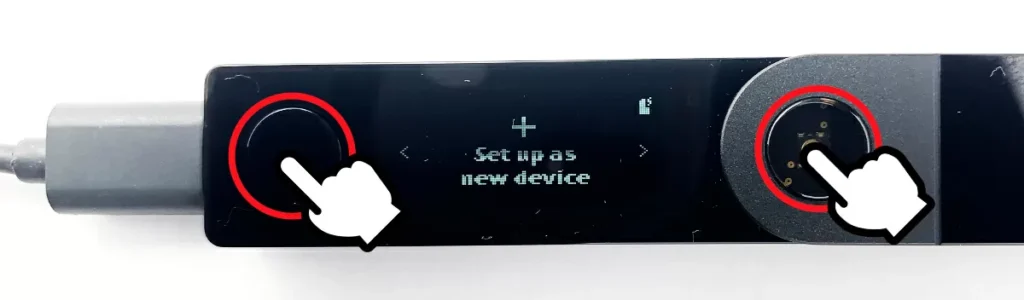
「両方のボタン」を同時に押す。
Ledger Nano Xにおいて左右ボタン同時押しは「決定」という意味です。
PINコードの設定
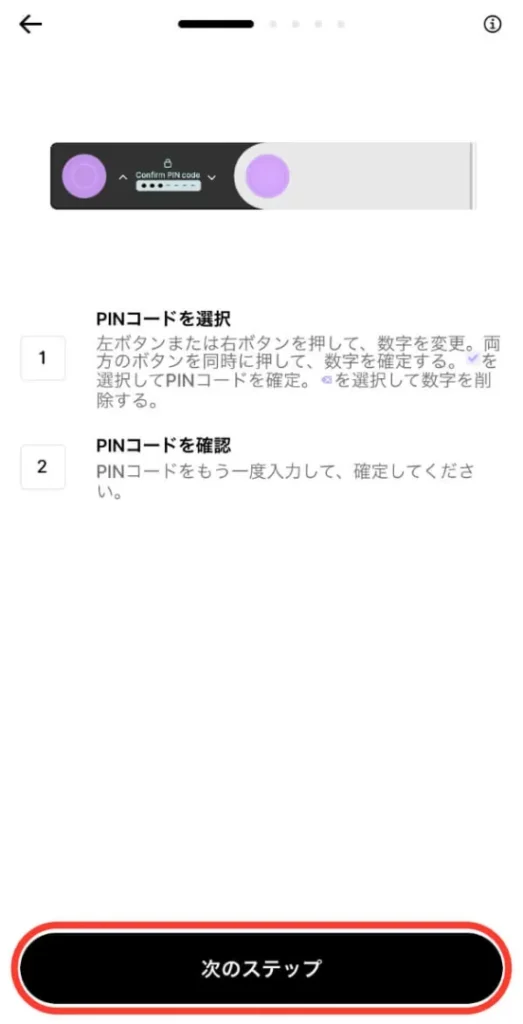
「PINコードとはスマホの暗証番号みたいなもの!Ledger Nano Xを落としたり盗まれてしまったときのセキュリティになります。
Ledger Liveの「次のステップ」をタップします。
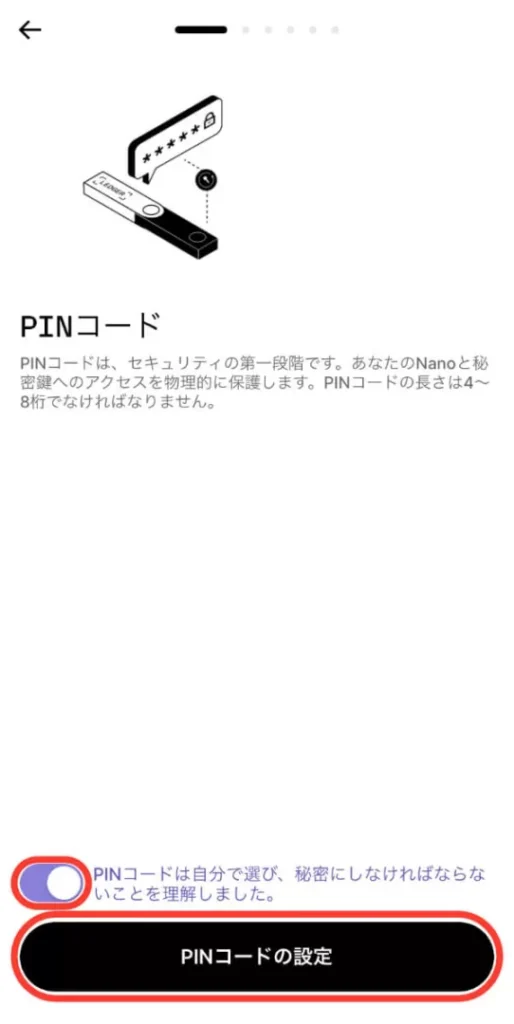
「PINコードは自分で〜理解しました。」にチェックを入れ、「PINコードの設定」をタップします。

「4〜8文字のPINコードを選択してください」
Ledger端末の「両方のボタン」を同時に押す。
リカバリーフレーズをメモする

リカバリーフレーズがあれば、Ledger Nano Xを失くしたり盗まれた場合でも、新しく買ったLedger Nanoにこれまでのウォレットを復元することができます。
Ledger Liveアプリの「このリカバリーフレーズを〜理解しました。」にチェックを入れ、「次のステップ」をタップします。

「リカバリーフレーズを確認する」をタップします。

Ledger端末の「両方のボタン」を同時に押す。
「リカバリーフレーズをメモしてください」
Ledger端末の「両方のボタン」を同時に押す。
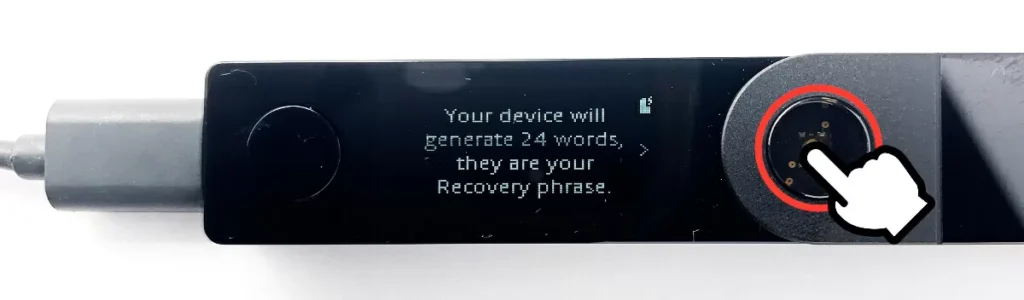
「リカバリーフレーズとして24個の英単語が自動生成されます」
「右ボタン」を押す。

「正しい順番でリカバリーシートに英単語をメモしてください」
「右ボタン」を押す。

「正しい順番でリカバリーシートに英単語をメモしてください」
「右ボタン」を押す。

手元にリカバリーシートを準備します。

Write word #1に表示された英単語をリカバリーシートの1に記入し、「右ボタン」で次の単語に移ります。
スペルと書く場所を間違えないように注意してください。

24個のリカバリーフレーズを正しくリカバリーシートに記入したら「両方のボタン」を同時に押す。

リカバリーシートを見ながら、正しい英単語を4つの選択肢から選択していき、24個のリカバリーワードを再確認します。
「左ボタン」と「右ボタン」を使って英単語を選択し、「両方のボタン」を同時に押して決定してください。
実際に復元作業をするときは、24個の英単語をひとつずつ入力が必要です、スペルに間違いが無いかも確認してください。

「リカバリーフレーズが設定されました。安全な場所に保管してください」
「右ボタン」を押す。
他の方へはリカバリーフレーズを共有したり、紛失しないようにしてください。
「右ボタン」を押す。

「続けるには両方のボタンを押してください」
「両方のボタン」を同時に押す。

「ダッシュボードに進む」
「両方のボタン」を同時に押す。

ダッシュボードが表示されれば完了です。

Ledger Liveアプリの「完了!」をタップします。
クイズに答える
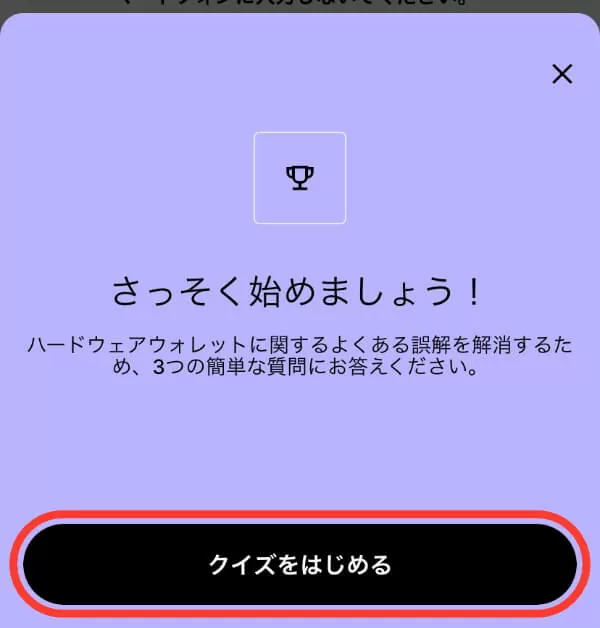
「クイズをはじめる」をタップします。
質問内容は利用する上で知っておくと便利な情報です。

クイズに合格したら「次のステップ」をタップします。
スマホとペアリング

「Nanoをペアリングする」をタップします。
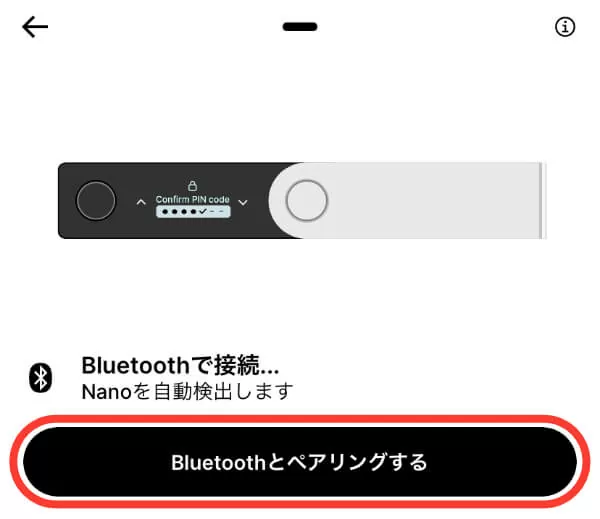
「Bluetoothとペアリングする」をタップします。
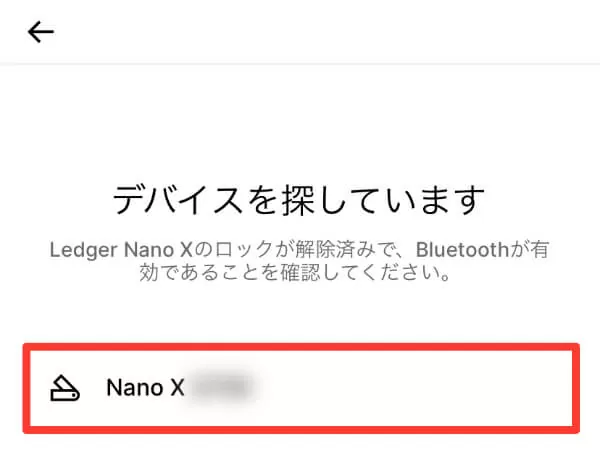
検出されたLedger Nano Xをタップ。
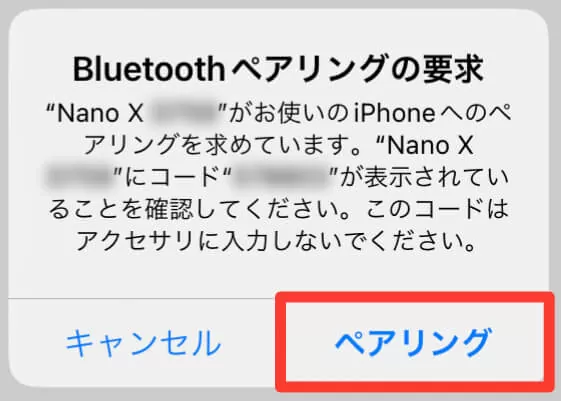
スマホ側でLedger Nano Xとの接続確認メッセージが出るので「ペアリング」をタップ。

つぎに、Ledger端末側で「両方のボタン」を同時に押す。
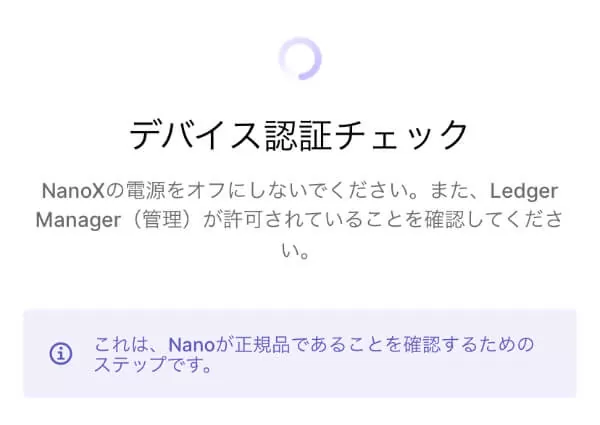
Ledger Nano X本体が正規品か自動で確認されます。
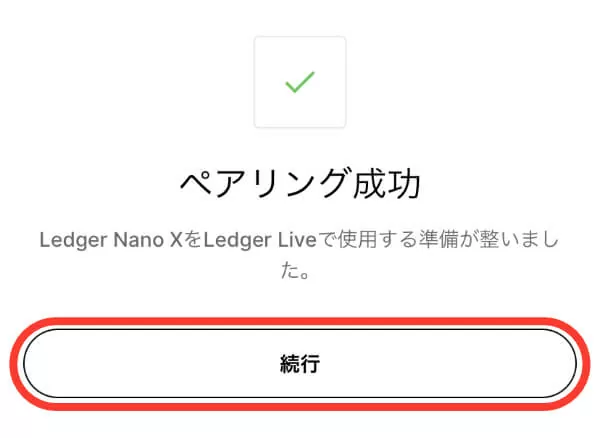
問題なければペアリング成功と表示されるので「続行」をタップ。
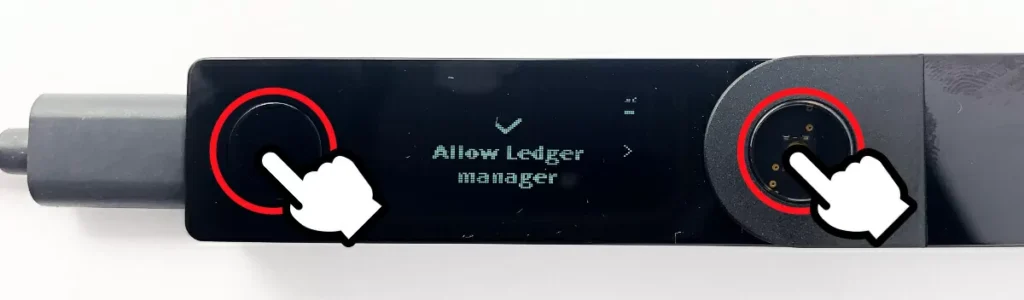
Ledger端末で「両方のボタン」を同時に押す。
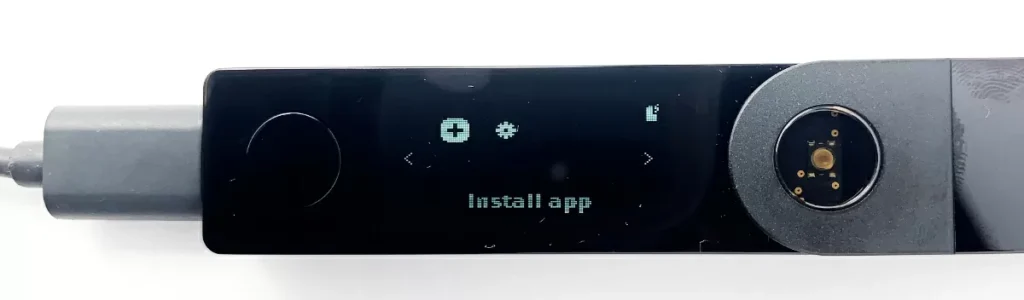
ふたたびダッシュボードが表示されます。
Ledger Nano Xに専用アプリをインストールする

Ledger Nano Xは初期設定のままだとNFTも仮想通貨も扱うことができません。
NFTや仮想通貨を取り扱うために専用アプリをインストールする必要があります。
Ledger Nano Xのダッシュボードを表示させる。
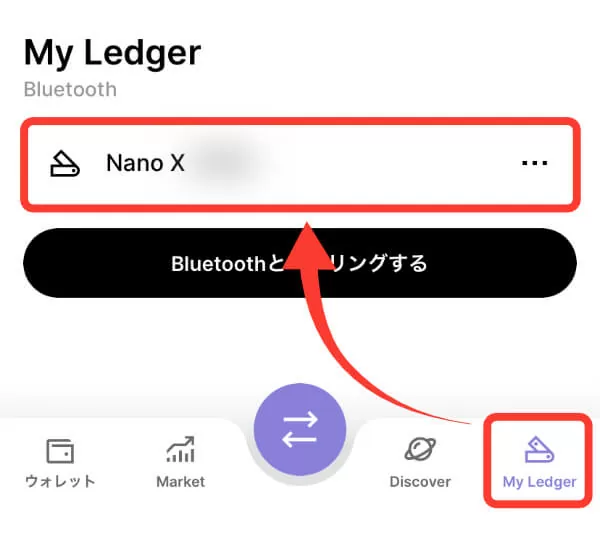
下メニューの「My Ledger」を選択し、Ledger Nano Xと接続。

My LEDGERが表示されたら、Ledger Nano Xで取り扱いたい仮想通貨の「+」をタップします。
今回は「Ethereum」を選択しましたが、ご利用される通貨にしてください。
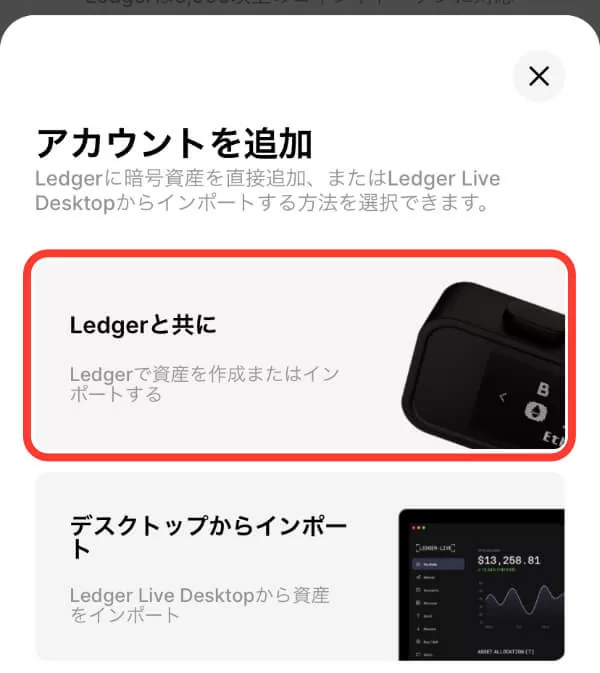
「Ledgerと共に」をタップします。

接続に問題が無ければ自動でアプリのインストールが開始されます。

インストールが完了すると、ダッシュボードに専用アプリが追加されます。
ここでは、「Ethereum」を選択しましたので、「Ethereum」と表示されました。
アカウントを追加する
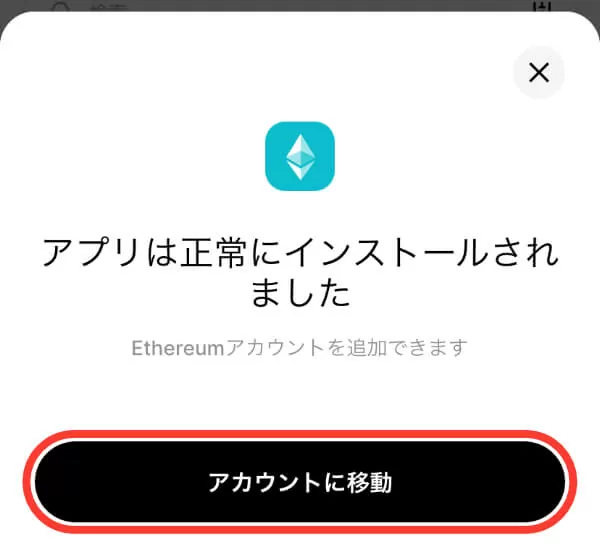
「アカウントに移動」をタップします。

下メニューの「ウォレット」から「アカウントを追加」をタップします。
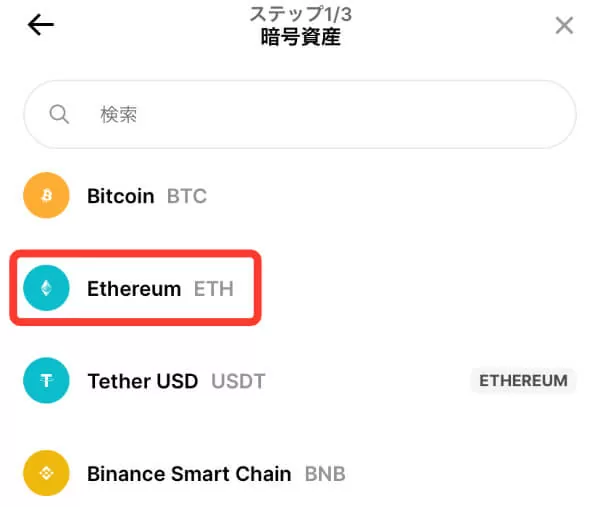
アカウントを追加したい仮想通貨を選んでタップ
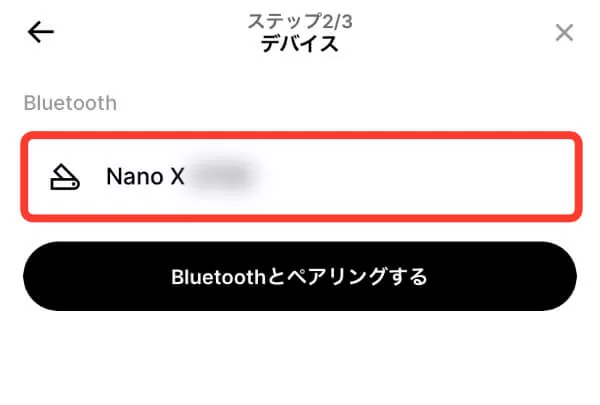
Ledger Liveアプリで接続先のLedger Nano Xをタップ。
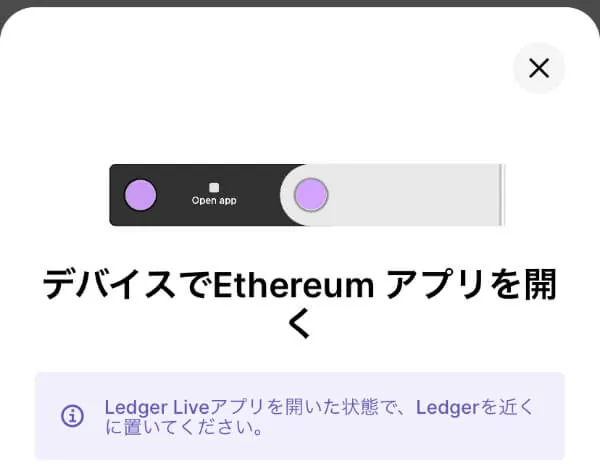
Ledger端末の操作指示が表示されます。

指示のとおり「両方のボタン」を押す。
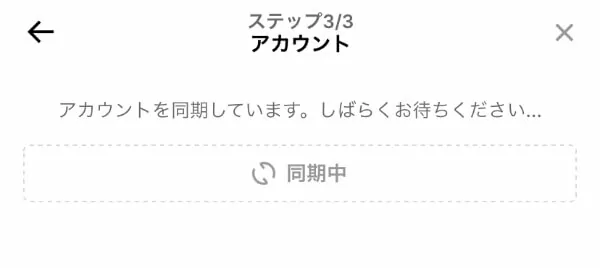
Ledger Liveアプリに自動で新しいアカウント(ウォレットアドレス)が追加されます。
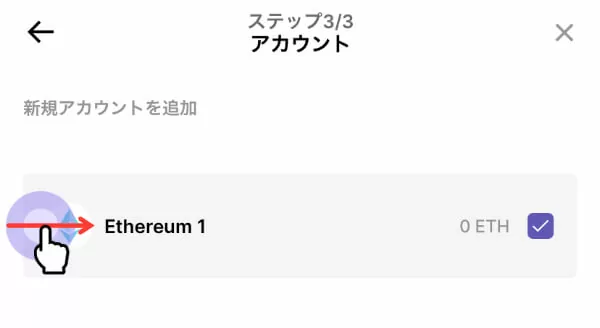
新しく作られたアカウント名を右にスワイプ。
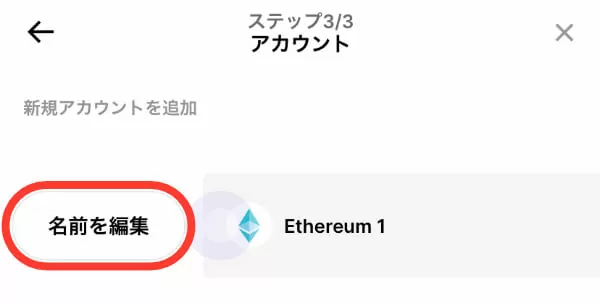
「名前を編集」をタップします。

「名前を編集」を新しいウォレット名を入力したら、キーボードの「完了」をタップ。タップします。
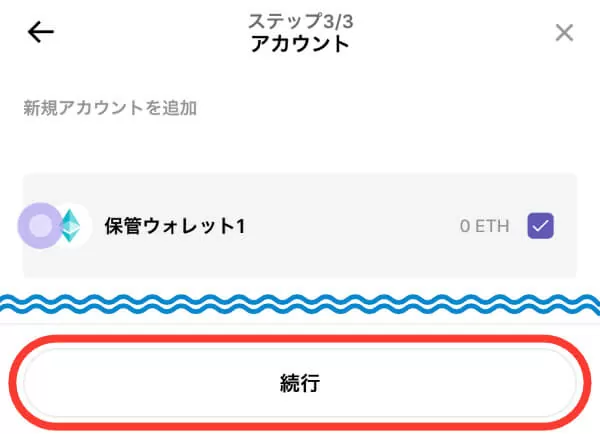
「続行」をタップ。
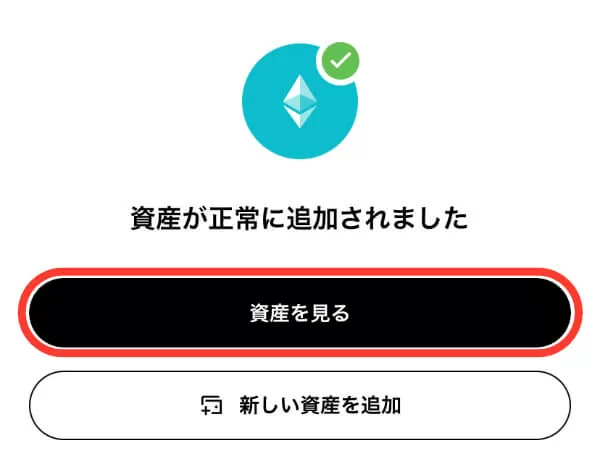
「資産を見る」をタップ。
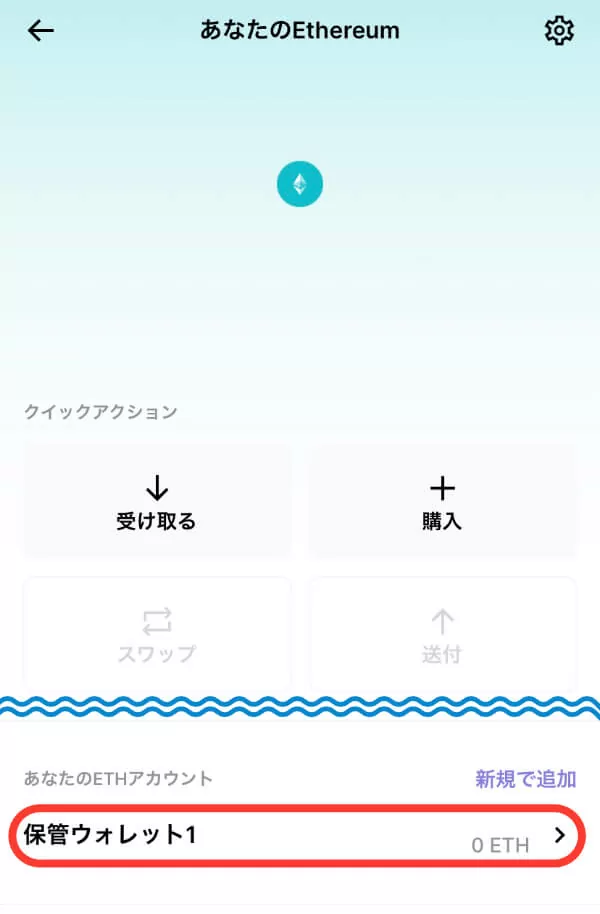
下にスクロールしていき、新しく作ったアカウントをタップ。
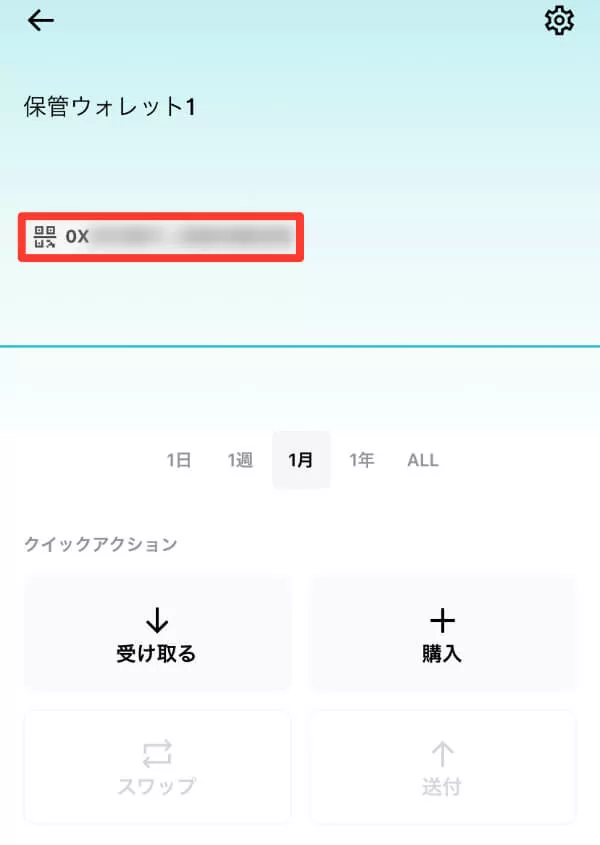
新しく作ったアカウントのウォレットアドレスを確認できます

Ledger Nano X本体で「右ボタン」を押していき、Quitと表示されたところで「両方のボタン」を同時に押すとダッシュボードに戻ります。
Ledger Nano Xで仮想通貨を受取る方法
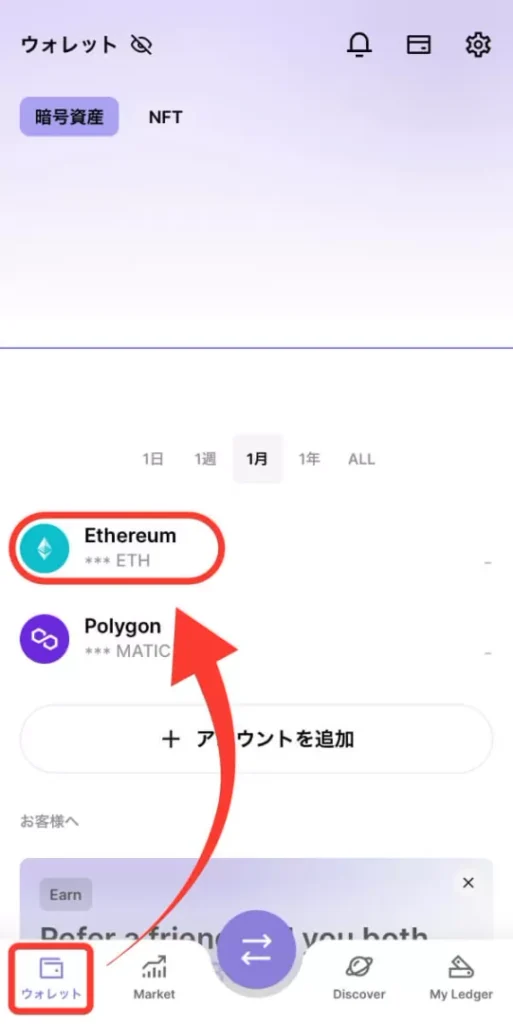
Ledger Liveアプリの「ウォレット」から「Ethereum」をタップ。
ここでは「Ethereum」を選択してますが、ご利用される際は、ご利用する通貨をご選択ください。
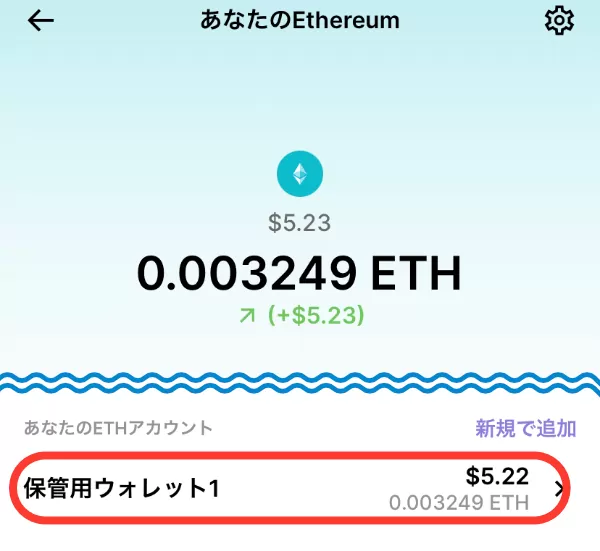
ウォレットアドレスを確認したいアカウントをタップします。
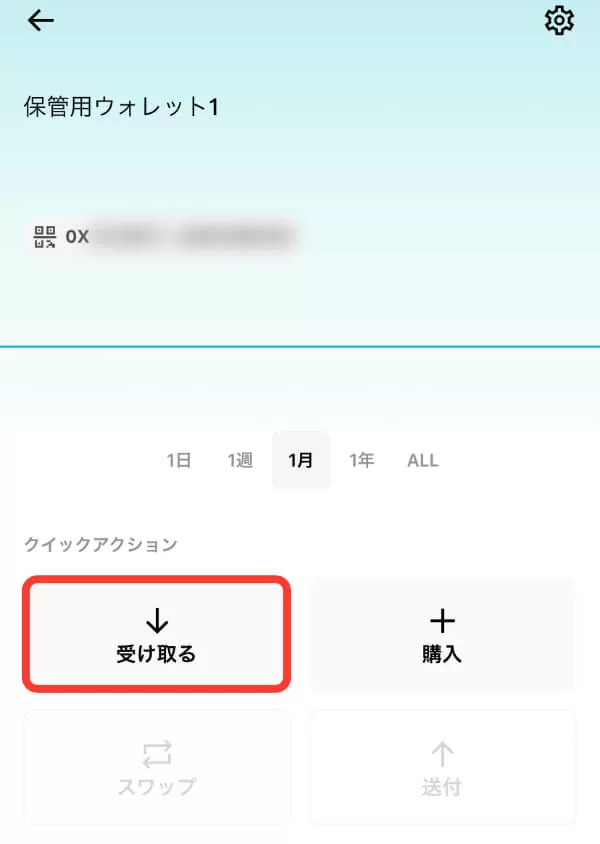
クイックアクションの「受け取る」をタップします。
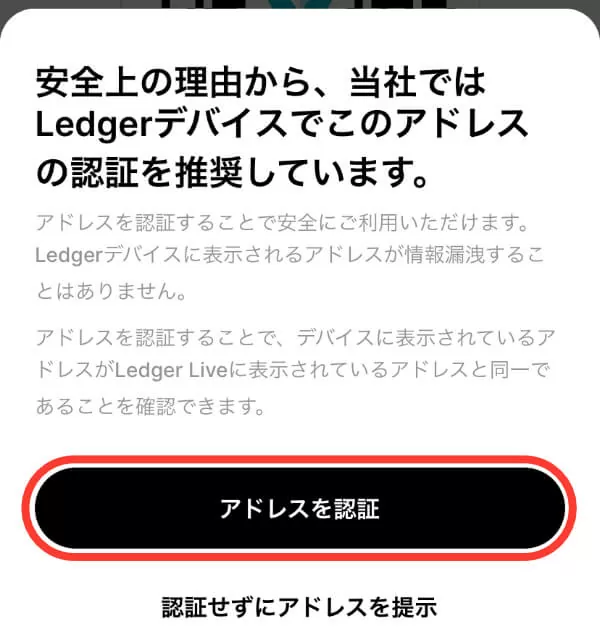
「アドレスを認証」をタップします。
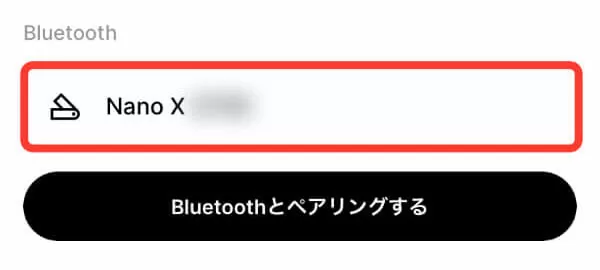
Ledger Nano X本体と接続。

Ledger端末の操作指示が表示されます。
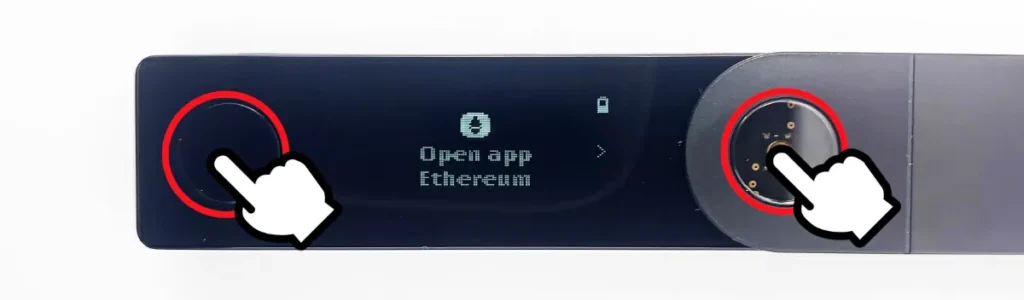
Ledger端末の「両方のボタン」を同時に押す。
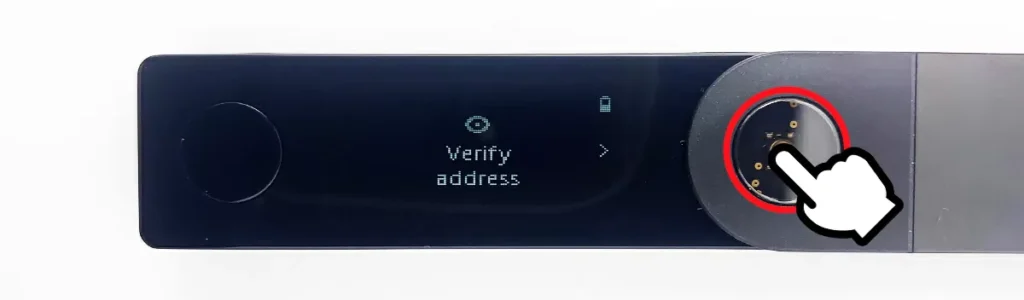
「右ボタン」を押す。
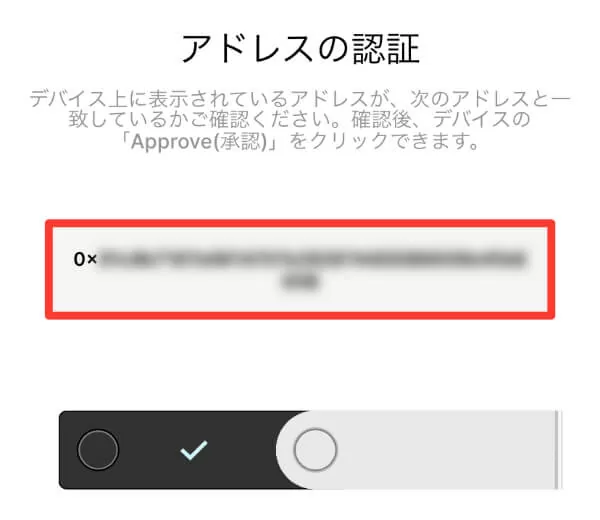
Ledger LIveアプリに表示されているウォレットアドレスを確認。
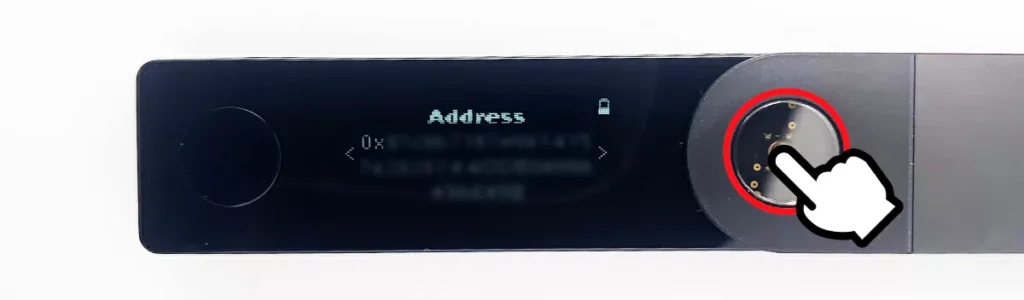
Ledger端末とLedger Live アプリに表示されているウォレットアドレスが同一であることを確認する。
問題なければ「右ボタン」を押す。

Approve画面で「両方のボタン」を同時に押す。
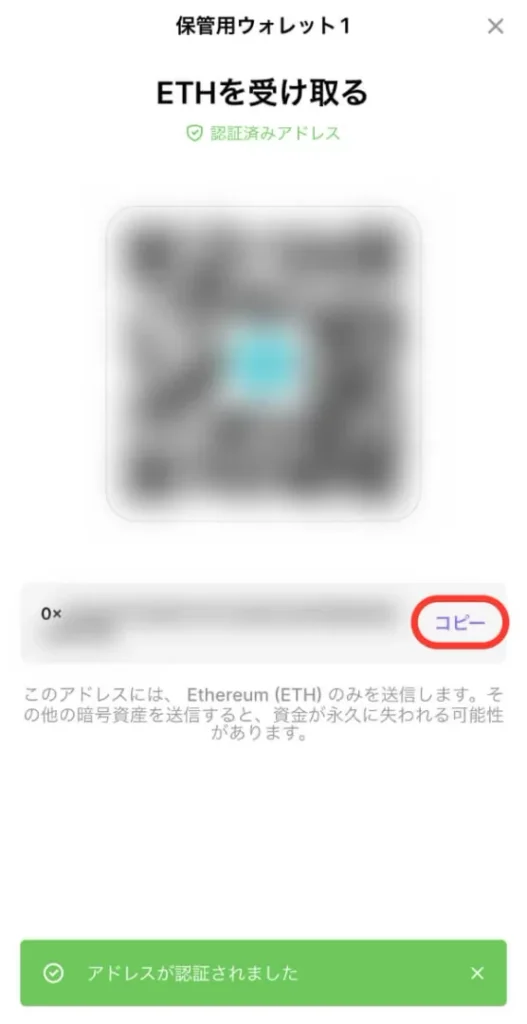
Approve画「コピー」をタップすると、クリップボードにウォレットアドレスがコピーされます面で「両方のボタン」を同時に押す。
Ledger Nano Xで仮想通貨を送金する方法
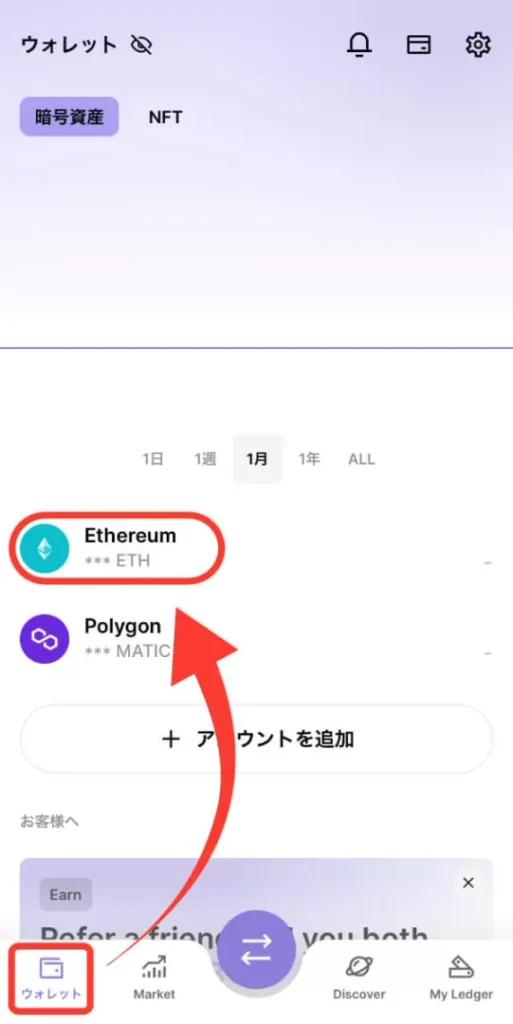
「ウォレット」から「Ethereum」をタップします。
ここでは「Ethereum」を選択してますが、ご利用される際は、ご利用する通貨をご選択ください。
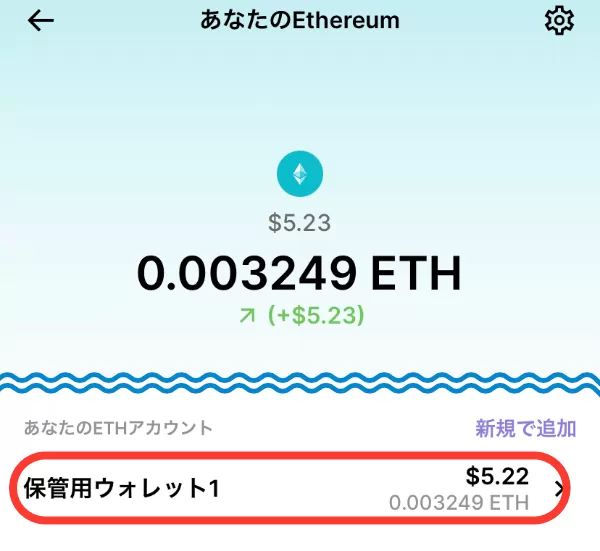
Ethereumを引き出したいアカウントをタップ。
ここでは「Ethereum」を選択してますが、ご利用される際は、ご利用する通貨をご選択ください。
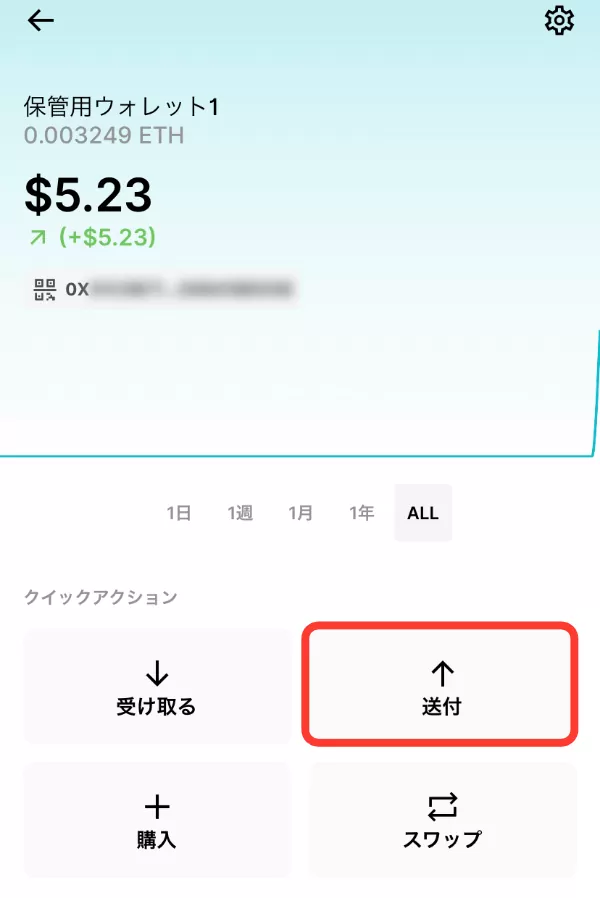
クイックアクションの「送付」をタップします。
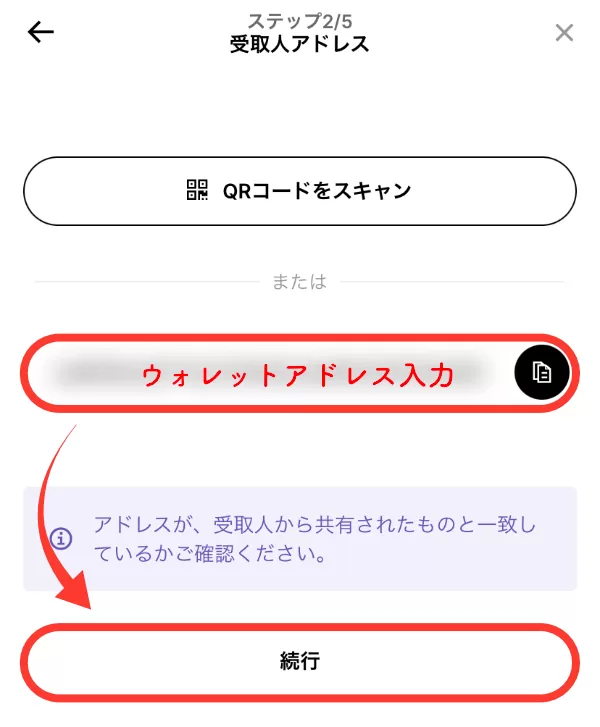
送付先のアドレスをペーストしたら「続行」をタップします。
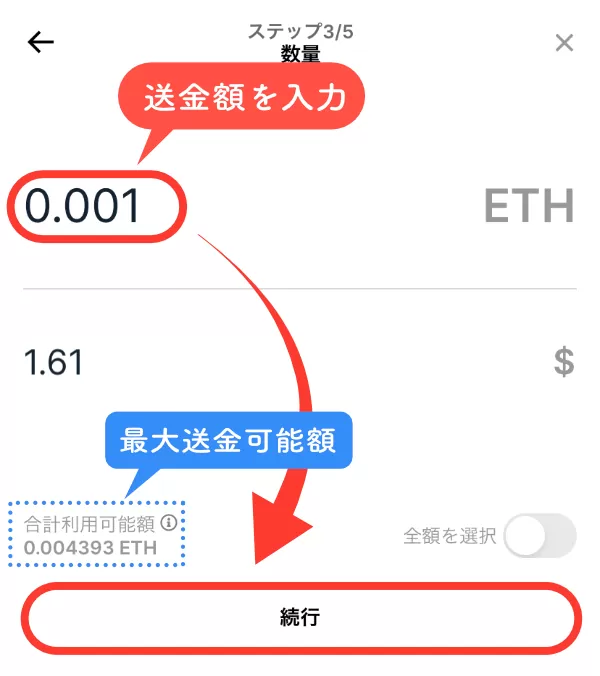
送金額を入力して「続行」をタップします。
送金額を入力して「続行」をタップします。
送金額が合計利用可能額以下になるように注意しましょう。
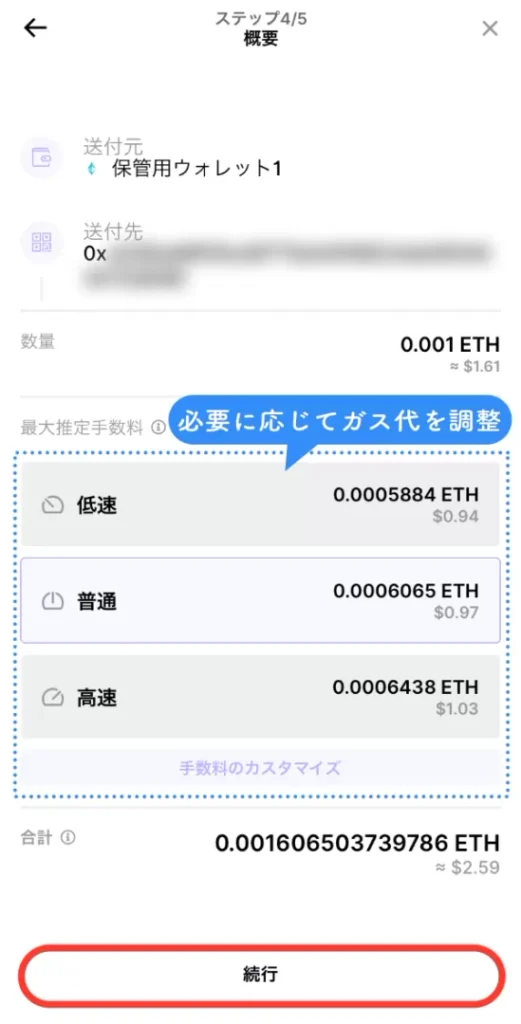
送付先のウォレットアドレスとガス代(最大推定手数料)を確認したら「続行」をタップ。
手数料を多く払う事で、送金の速度が速まります。
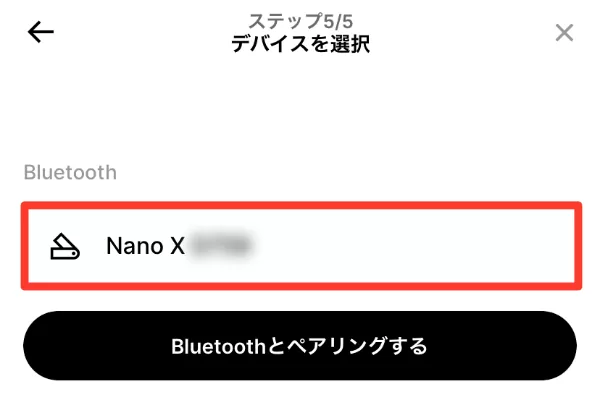
接続するLedger Nano Xをタップします。
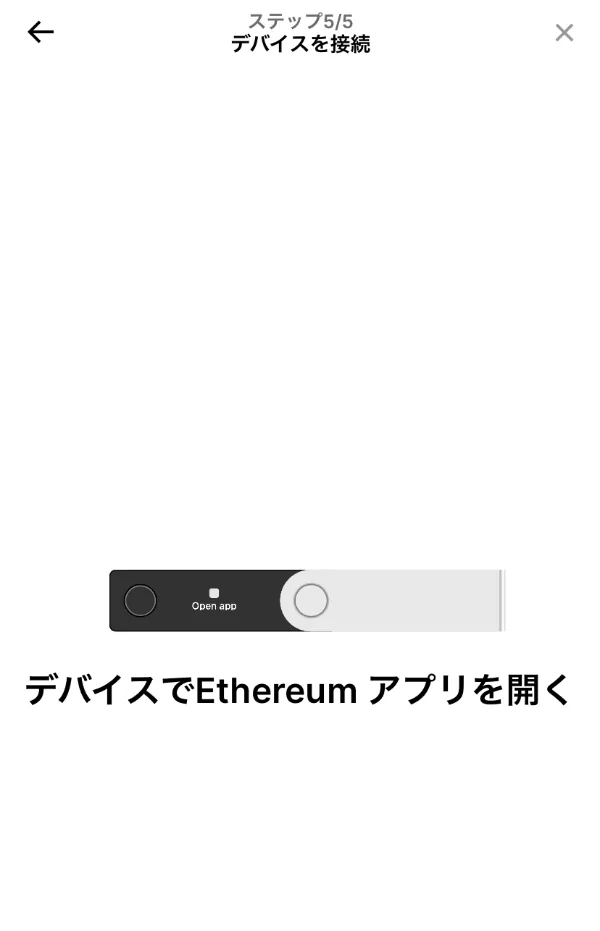
Ledger端末の操作指示が表示されます。

Ledger端末の「両方のボタン」を同時に押す。
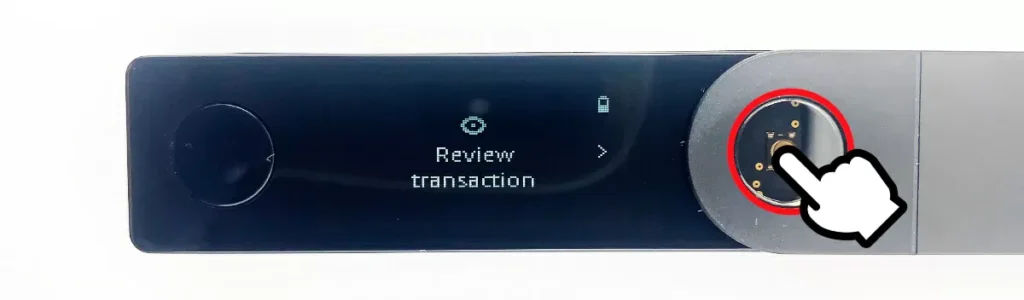
ここから取引する内容を確認していきます。
「右ボタン」を押す。
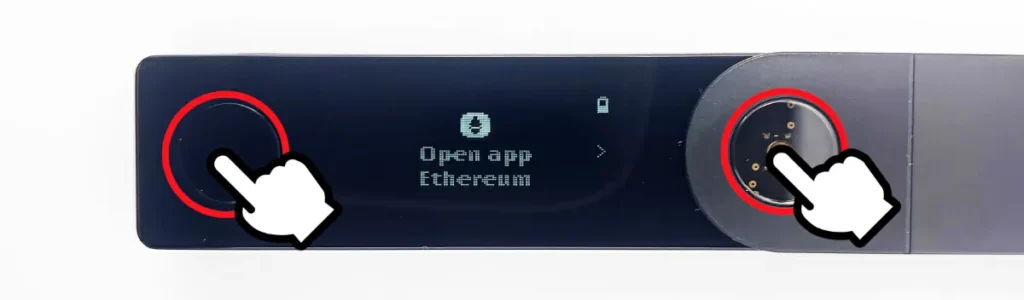
最後に「両方のボタン」を同時に押す。

Ledger Liveアプリがこのように表示されたら送金作業完了です。
CoolWalletPro(当サイトおすすめ!)

強化されたセキュリティ
CoolWallet Pro はアップグレードされたチップセットと高い CC EAL6+ 評価を備えており、これは業界最高のセキュリティ基準の一つとなっています。
クレジットカードサイズ
財布に収まるように重量わずか 6g と軽量で、厚さは 0.8mm です。 防水性と改ざん防止機能でさらに耐久性も向上。
CoolWallet Proの中身を確認しよう

CoolWallet Proが届いたら必ず中身を確認しましょう。
- 充電器(USBケーブル含む)
- CoolWallet Pro本体
- 充電器(USBケーブル含む)
- リカバリーシードカード
- クイックスタートガイド
CoolWalletスマホアプリをインストール

スマホまたはタブレットにCoolWalletスマホアプリをインストールしておいてください。
スマホとペアリング

CoolWalletアプリを立ち上げます

Bluetooth接続の許可をします。

CoolWallet Proを検索中です。

CoolWallet Pro本体のボタンを押す。

CoolWallet Proのシリアル番号が表示されたら「ペアリング」をクリックします。

CoolWallet Pro本体にペアリングコードが表示されます。

CoolWallet Pro本体に表示されたペアリングコードを入力してください。

CoolWallet Pro本体のボタンを押してください。
新しいウォレットの作成

「新しいウォレットの作成する」をタップします。

「リカバリーフレーズ」の作成をタップします。12桁・18桁・24桁から選びます。
ウォレットの復元時に必要になります。

選択した桁数に応じてフレーズをメモする為に、ノートなどを用意しましょう。

カード上では「SEED01」の下に数字が表示されます。1=〇〇〇〇、2=〇〇〇のようにメモしておきましょう。
ボタンを押すと次のリカバリーフレーズに切り替わります。
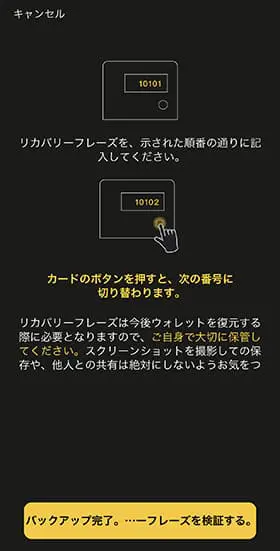
選択した桁数全てメモが完了したら「バックアップ完了」をクリックします。
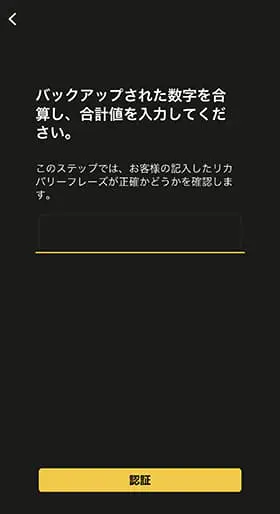
メモで残した1番~(桁数分)で表示された数字を足し算します。合計を入力し「認証」をタップします。

仮想通貨を追加します。後からでも追加出来るのでBTCなどお好きな銘柄を選択しましょう。

セットアップ完了です。
Coolwallet Proで仮想通貨を受取る方法
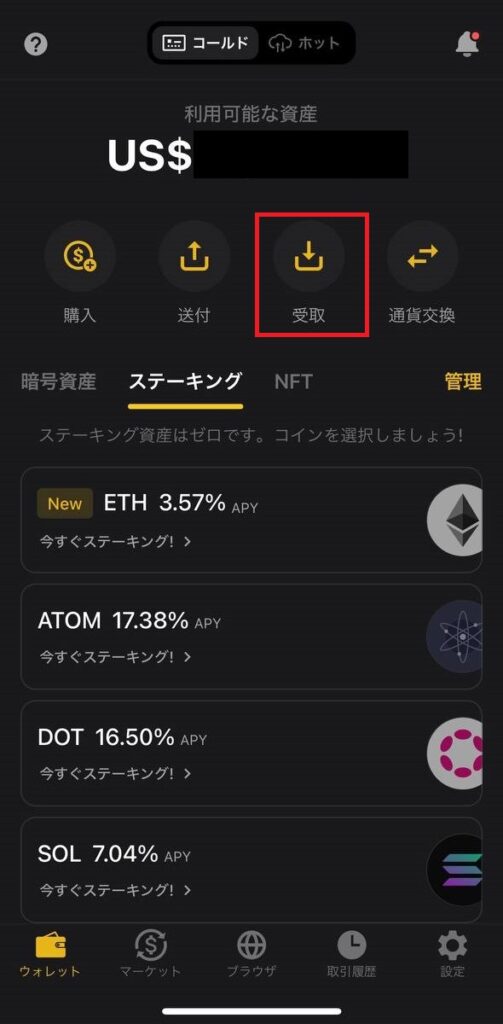
「ウォレット」の「受取」をクリックしましょう。

受取る銘柄(仮想通貨)を選択してください。

自身の受取用のアドレスをコピーし、送信先のアドレスに貼り付けてください。
送信先で送金後、着金したらウォレットの残高に反映します。
Coolwallet Proで仮想通貨を送金する方法

「ウォレット」の「送付」をタップします。

送付する銘柄(仮想通貨)を選択してください。

送付先の口座アドレスを入力し、送付する金額を入力しましょう。
確認後「次へ」をタップします。

取引情報が正しいか確認し、「継続する」をタップします。

CoolWallet Proのカードのボタンを長押ししてください。

Bluetoothが起動し、読み込みが始まります。

接続が完了すると、カードに情報が表示されますので、ボタンを押して完了させてください。
確認項目がいくつかカードに表示されるので、複数回押し続けましょう。
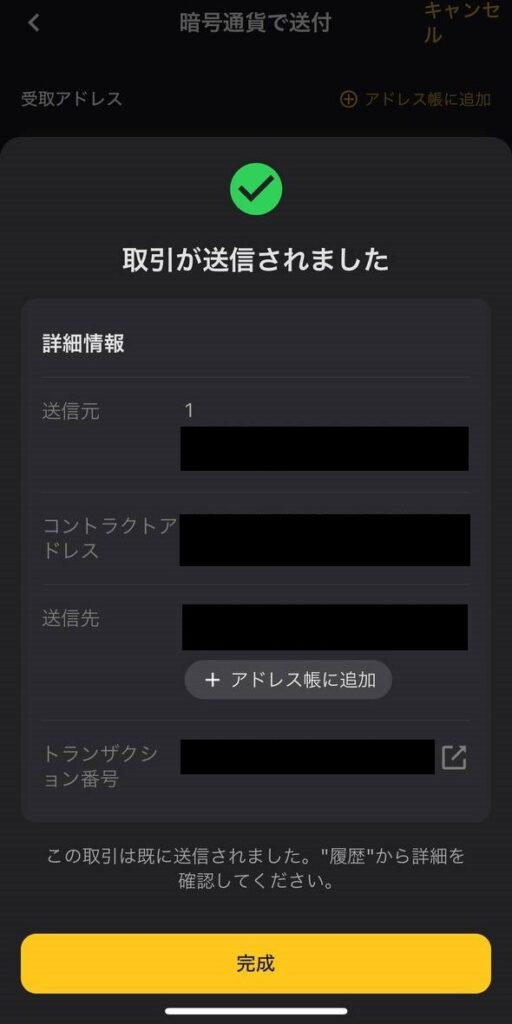
カードで全て確認を終えると、取引が送信されましたと表示されます。
「完成」をタップして終了です。
よくある質問
- おすすめのコールドウォレットは何ですか?
-
基本的なサービスは同じですが、端末が異なる為、好みでお選びいただいて構いません。
当サイトでは、カード型の「CoolWallet Pro」をお勧めしております。
PCが無い環境でもどこでも利用できる上、カード型の端末なのでお財布に入れる事もできます。
- 端末を紛失したり破損した場合はどうしたらいいですか?
-
基本的にセットアップ時には「リカバリーフレーズ」の設定がございます。
お使いの端末で多少異なりますが、万が一端末を紛失したり破損して使えなくなっても新しい端末を購入していただき、メモしたリカバリーフレーズを入力すれば復元可能です。
※リカバリーフレーズをメモして保管してない場合は、復元が出来ないので注意してください。
- CoolWallet Proを購入したいのですがどこで買えますか?
-
公式サイトからご購入できます。
1~3営業日でご指定の住所宛に配送されます。